新浪微博怎么添加屏蔽用户

 时间:2026-04-22 07:01:54

1、想要添加屏蔽用户,首先点击【我】这个功能。

新浪微博怎么添加屏蔽用户

2、之后再点击【我】页面中的【设置】功能。

新浪微博怎么添加屏蔽用户

3、接着再点击【设置】页面中的【屏蔽设置】功能。

新浪微博怎么添加屏蔽用户

4、进入到【屏蔽设置】页面后,接着再在【用户】页面点击【添加屏蔽用户】功能。

新浪微博怎么添加屏蔽用户

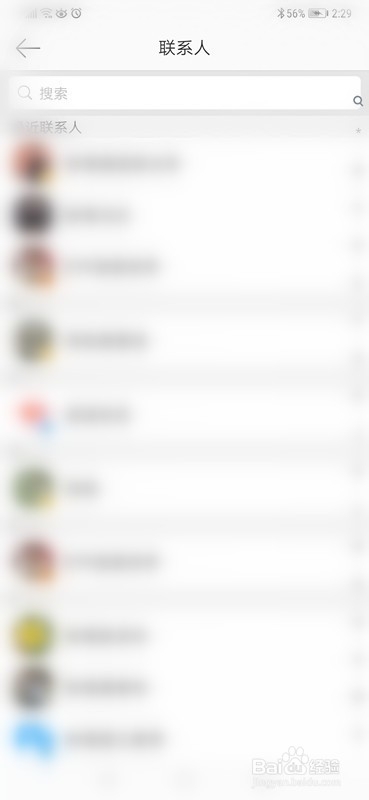
5、进入到【联系人】页面后点击要屏蔽的用户。

新浪微博怎么添加屏蔽用户

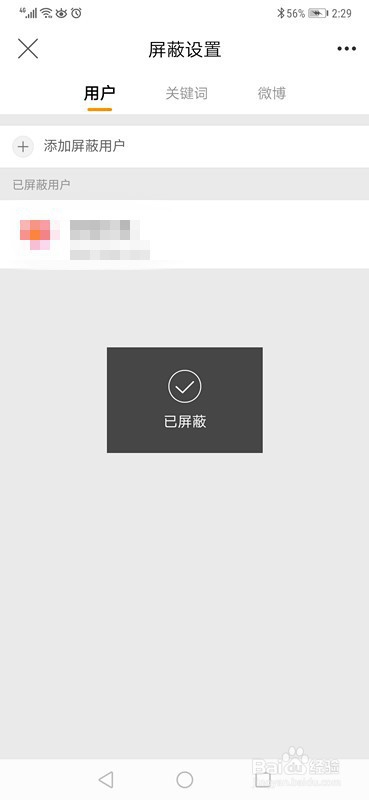
6、此时会弹出一个对话框,接着再点击对话框中的【确定】功能,这样就成功添加屏蔽用户了。
新浪微博怎么添加屏蔽用户

7、总结:

1、点击【我】。

2、点击【设置】功能。

3、点击【屏蔽设置】功能。

4、在【用户】页面点击【添加屏蔽用户】功能。

5、点击要屏蔽的用户。

6、点击【确定】功能。

  • 电脑版新浪微博中如何编辑屏蔽用户
  • 微博如何添加屏蔽用户
  • 新浪微博怎么屏蔽关键词信息?
  • 新浪微博屏蔽用户或者微博怎么设置
  • 新浪微博如何添加屏蔽用户?
  • 热门搜索
    去哪旅游网 江苏扬州旅游 螺髻山旅游攻略 上海世博园旅游攻略 浙江旅游景点推荐 旅游计划书范文 苏州旅游攻略三日游 漳州云水谣旅游攻略 苏州旅游景点推荐 上海免费旅游景点大全