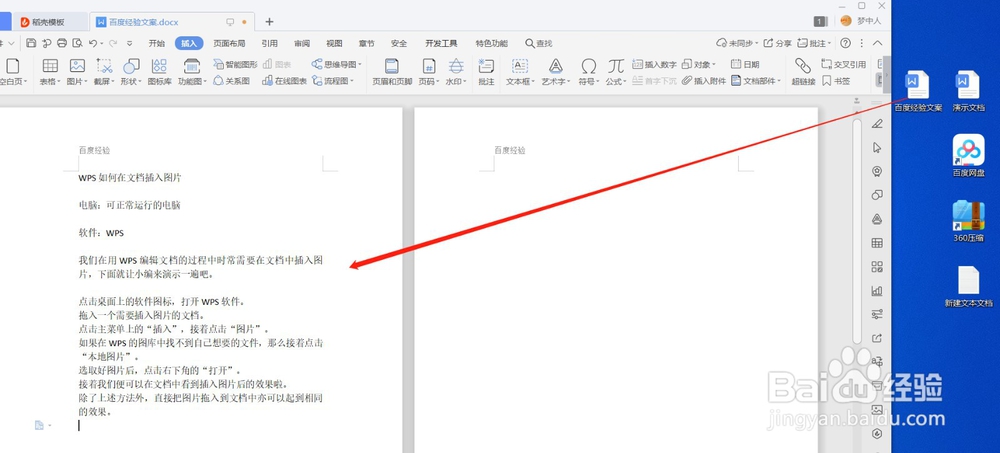
1、点击桌面上的软件图标,打开WPS软件。

2、拖入一个需要插入图片的文档。
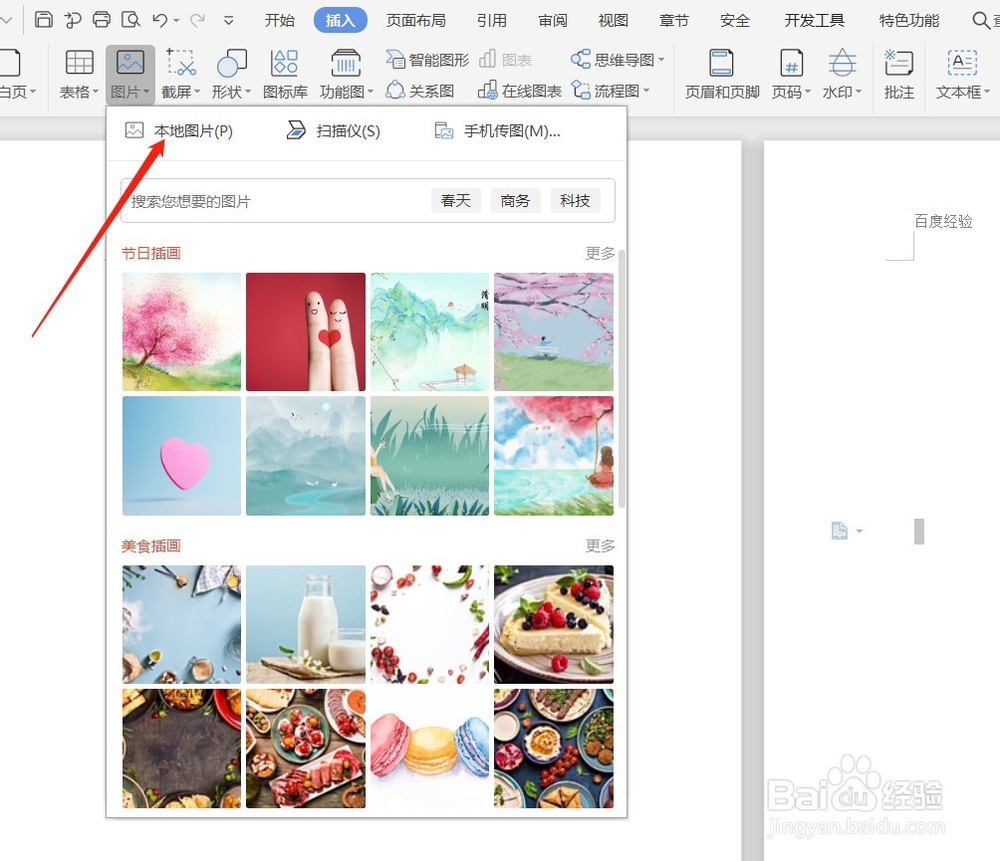
3、点击主菜单上的“插入”,接着点击“图片”。

4、如果在WPS的图库中找不到自己想要的图片,那么接着点击“本地图片”。
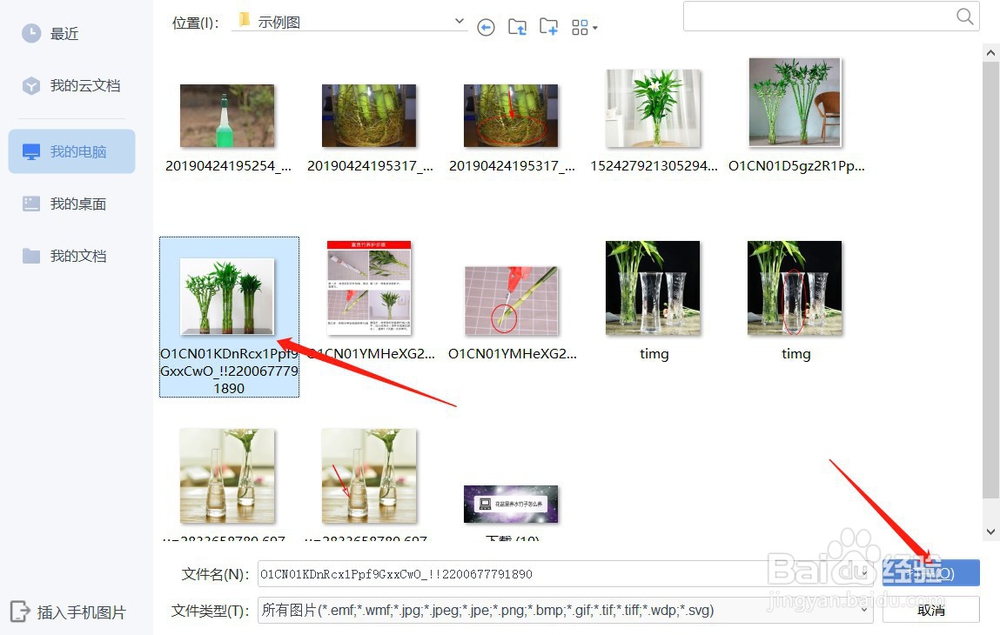
5、选取好图片后,点击右下角的“打开”。
6、接着我们便可以在文档中看到插入图片后的效果啦。

7、除了上述方法外,直接把图片拖入到文档中亦可以起到相同的效果。

1、1. 点击桌面上的软件图标,打开WPS软件。
2. 拖入一个需要插入图片的文档。
3. 点击主菜单上的“插入”,接着点击“图片”。
4. 如果在WPS的图库中找不到自己想要的图片,那么接着点击“本地图片”。
5. 选取好图片后,点击右下角的“打开”。
6. 接着我们便可以在文档中看到插入图片后的效果啦。
7. 除了上述方法外,直接把图片拖入到文档中亦可以起到相同的效果。
