Premiere如何在素材源面板中添加素材章节标记

 时间:2026-04-24 11:14:30

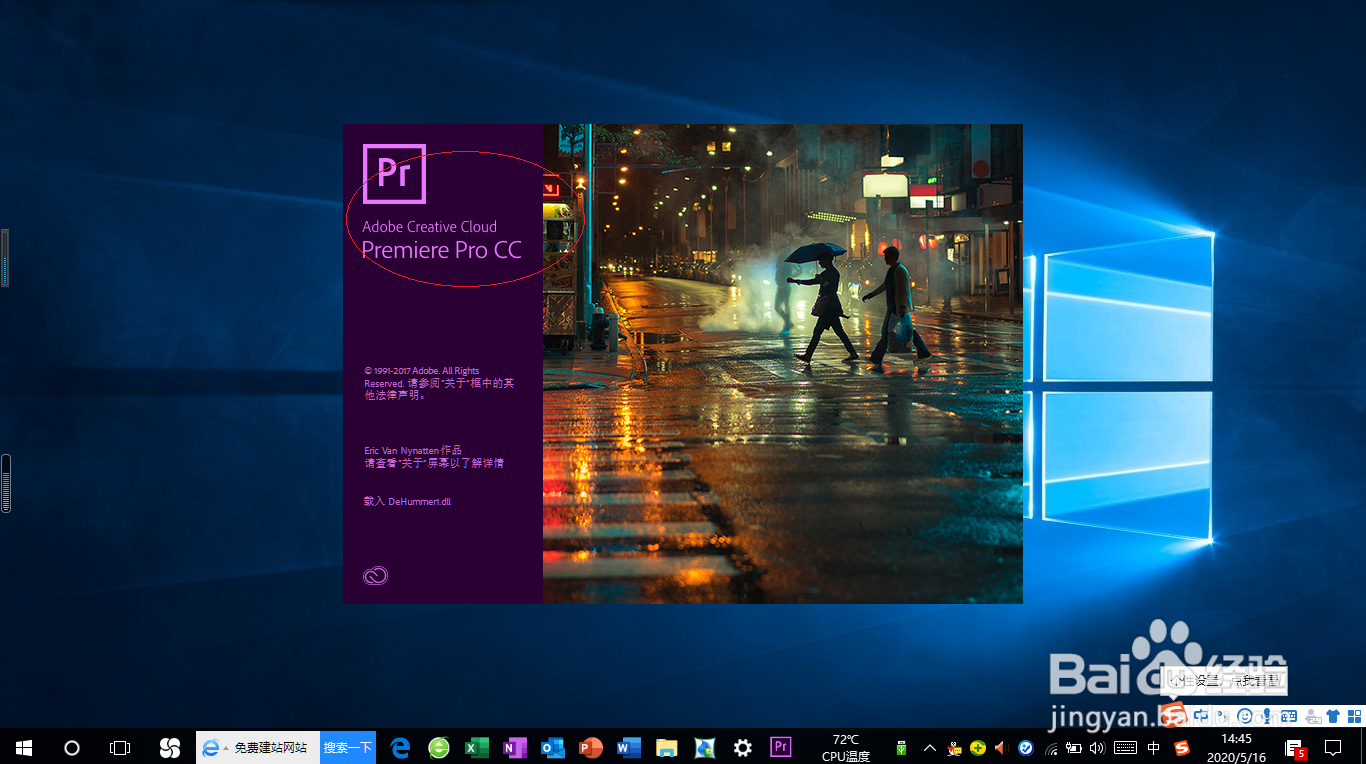
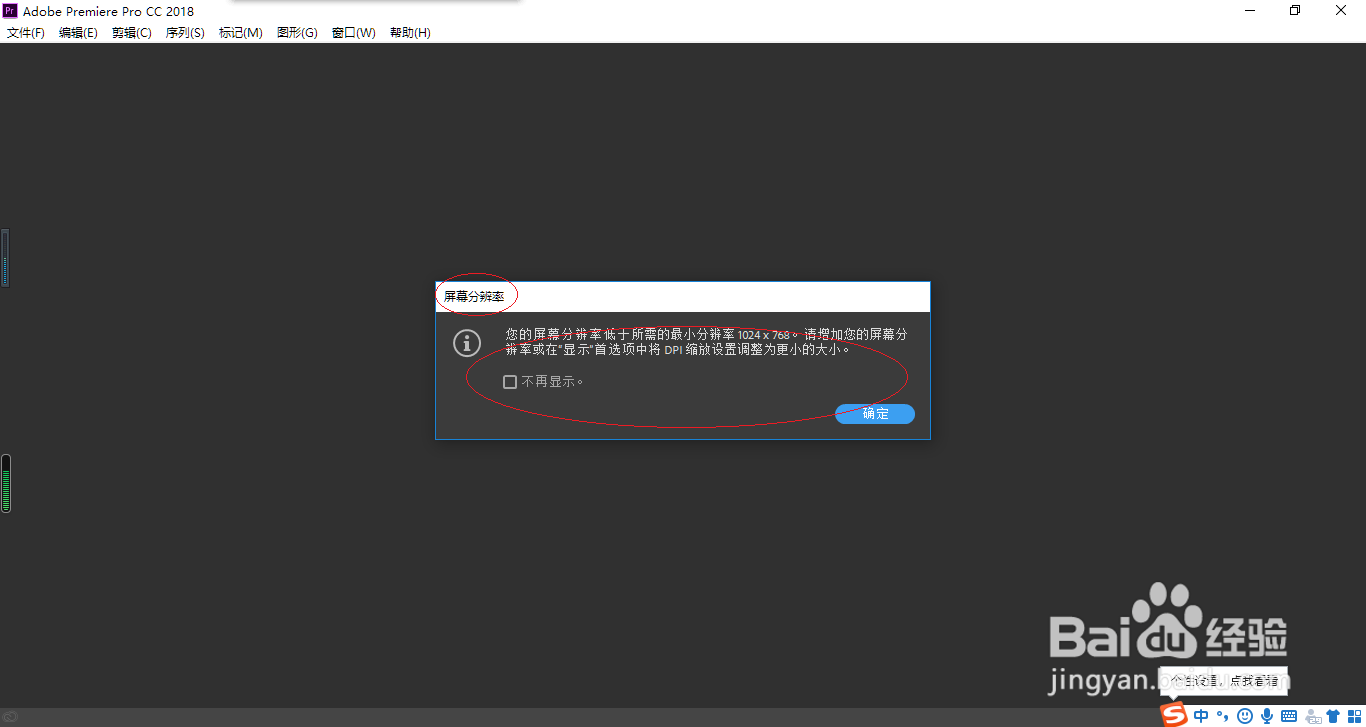
1、启动Adobe Premiere Pro CC 2018,点击"屏幕分辨率→确定"按钮。
Premiere如何在素材源面板中添加素材章节标记

Premiere如何在素材源面板中添加素材章节标记

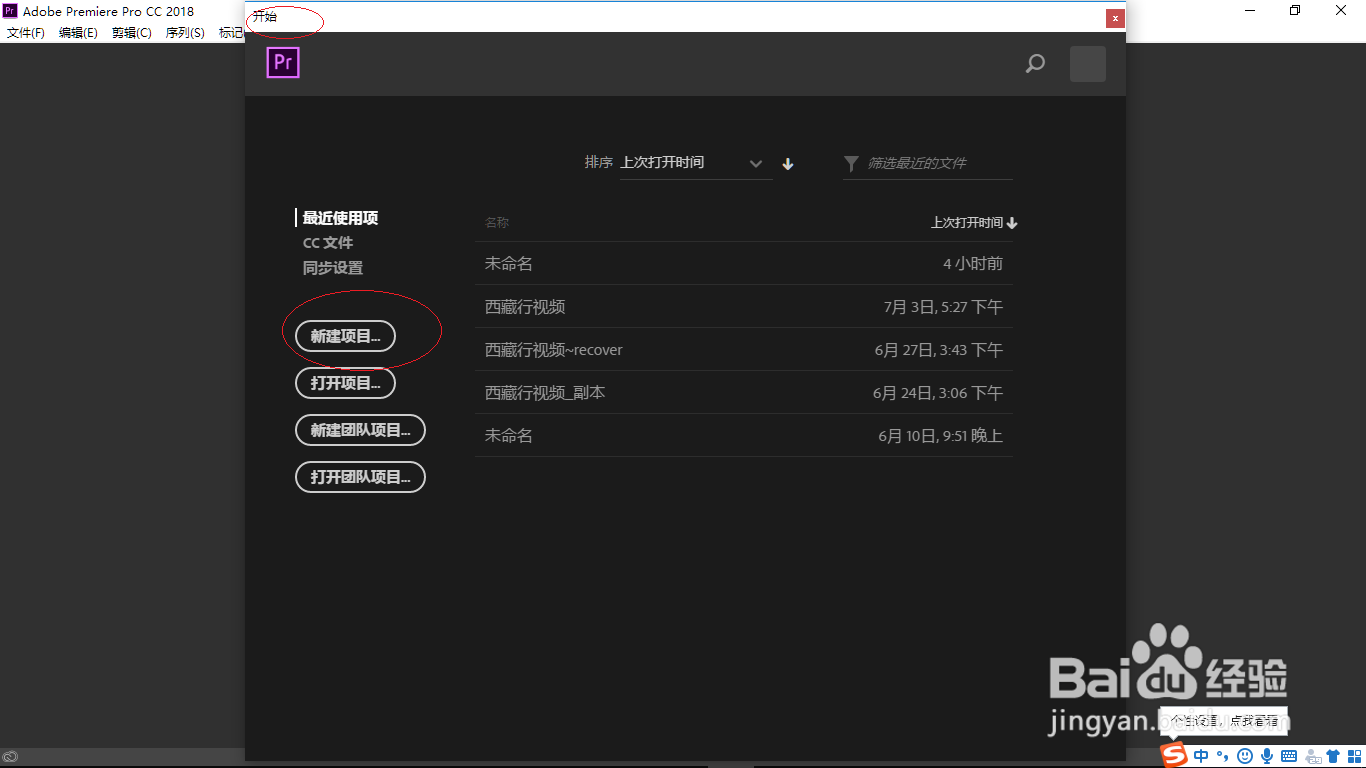
2、弹出"开始"对话框,点击左侧"新建项目..."按钮。

Premiere如何在素材源面板中添加素材章节标记

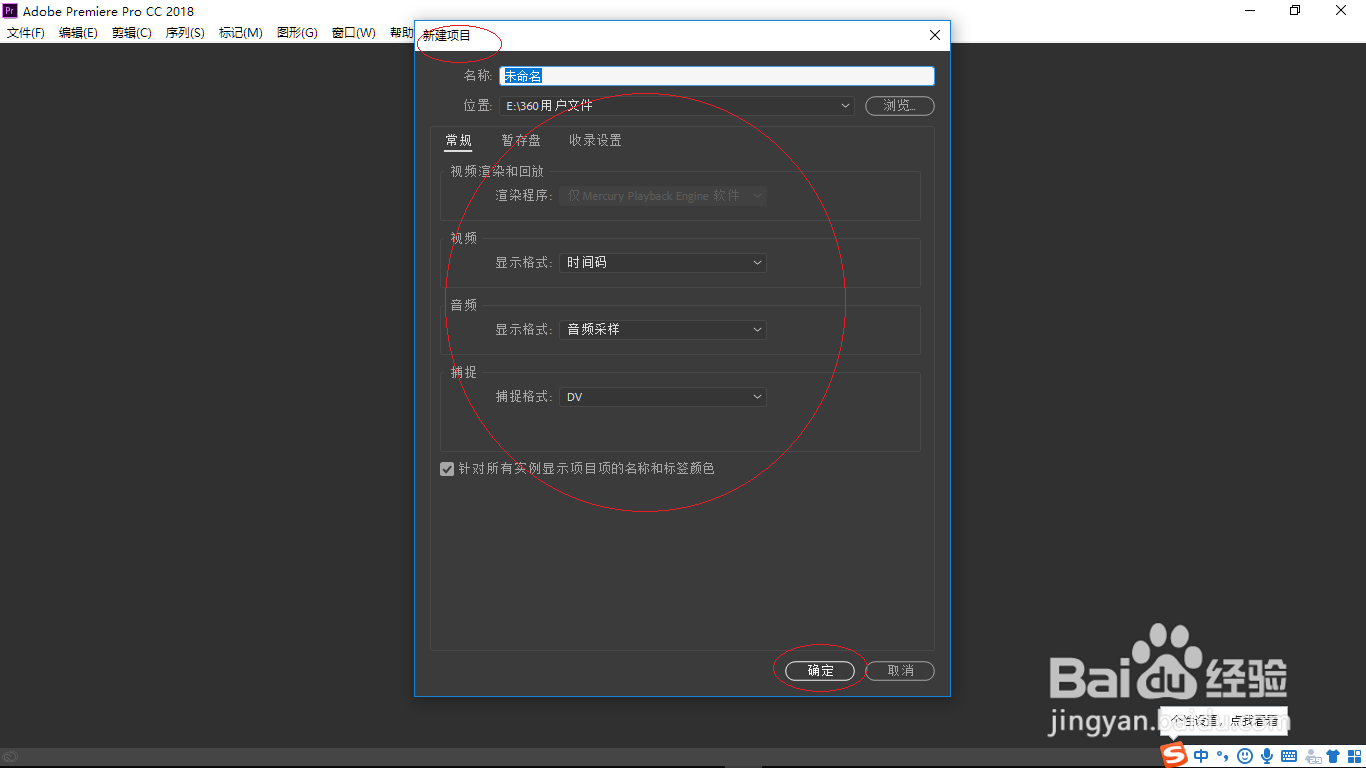
3、弹出"新建项目"对话框,设置完成点击"确定"按钮。

Premiere如何在素材源面板中添加素材章节标记

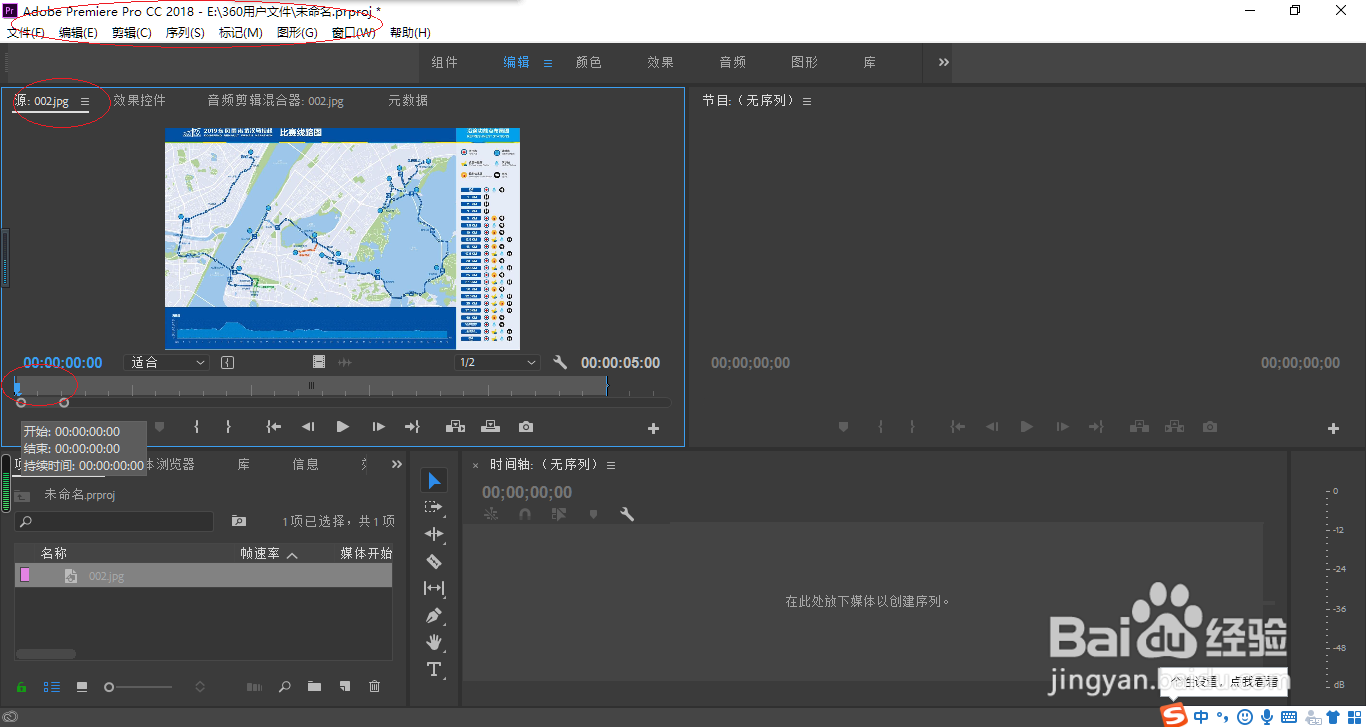
4、唤出Adobe Premiere Pro CC 2018主界面,鼠标左键选择"素材源面板"。
Premiere如何在素材源面板中添加素材章节标记

5、拖动时间滑块到需要编辑标记的位置,鼠标右击选择"编辑标记..."项。

Premiere如何在素材源面板中添加素材章节标记

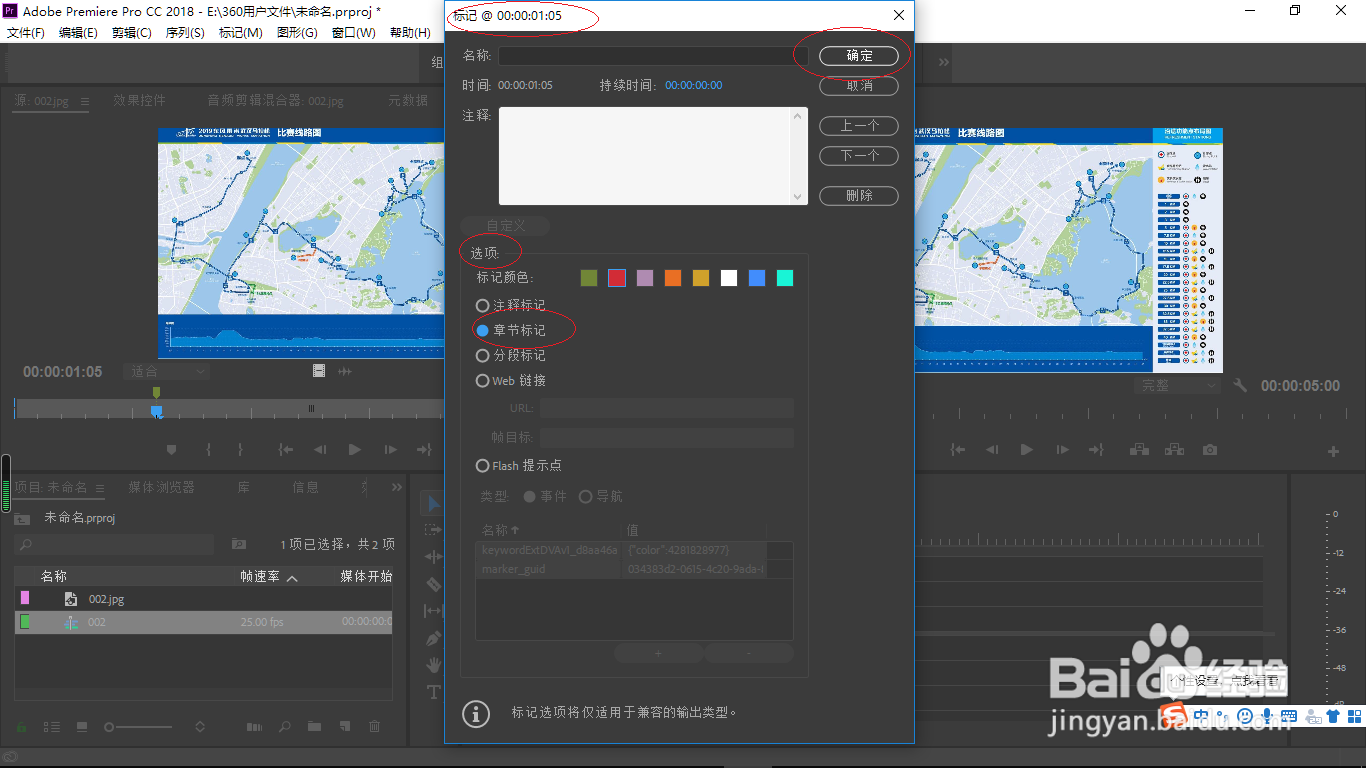
6、弹出"标记"对话框,勾选"选项→章节标记"单选框。

Premiere如何在素材源面板中添加素材章节标记

7、完成在素材源面板添加素材章节标记的操作,本例到此希望对大家能有所帮助。
Premiere如何在素材源面板中添加素材章节标记

  • premiere的旋转扭曲怎么使用
  • PR中如何给视频添加羽化边缘效果
  • PR剪辑视频怎么添加快速颜色校正器
  • Premiere如何制作描边弹出效果?
  • Premiere项目面板中的操作技巧
  • 热门搜索
    上海旅游高等专科学校教务处 旅游项目策划书 延庆旅游景点 安徽旅游政务网 峨眉山旅游地图 伊春旅游攻略 辽宁旅游攻略 黄山宏村旅游攻略 帕劳旅游费用 旅游基础设施