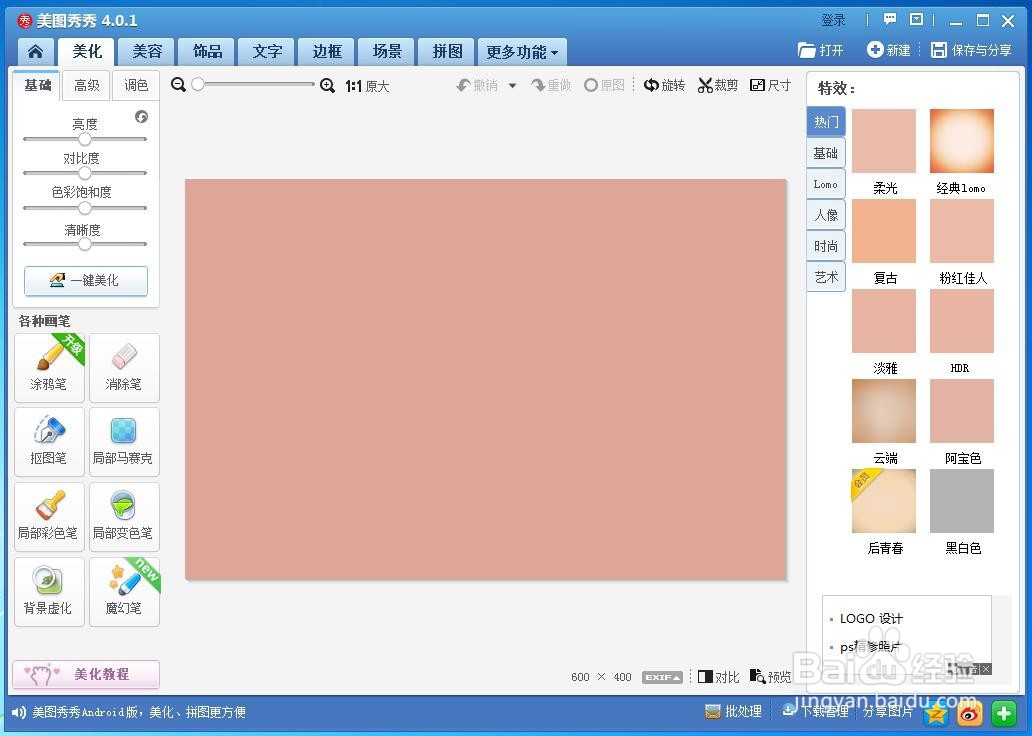
1、 打开“美图秀秀”,新建一个粉色背景画布,



2、 点击“饰品”,

3、 点击“配饰”——“花朵”,

4、 找到一个合适的花朵,添加上,然后调整合适的角度、大小和透明度,

5、 再花朵上点一下右键,再复制一个花朵,移到右下角,

6、 点击“美化”——“涂鸦笔”,


7、 点击“形状”,选择“空心正方形”,设置成白色,并调整合适的透明度,


8、 在图片上画一个正方形框,然后点击下方的“应用”按钮。

9、 这样就做好了。

时间:2026-05-03 13:51:22
1、 打开“美图秀秀”,新建一个粉色背景画布,
2、 点击“饰品”,
3、 点击“配饰”——“花朵”,
4、 找到一个合适的花朵,添加上,然后调整合适的角度、大小和透明度,
5、 再花朵上点一下右键,再复制一个花朵,移到右下角,
6、 点击“美化”——“涂鸦笔”,
7、 点击“形状”,选择“空心正方形”,设置成白色,并调整合适的透明度,
8、 在图片上画一个正方形框,然后点击下方的“应用”按钮。
9、 这样就做好了。
