word2016中如何添加页眉页脚

 时间:2026-04-21 14:51:14

1、新建一个word文档,打开文档后,输入一些测试文本。例如输入一个“百度经验”的标题。

word2016中如何添加页眉页脚

2、点击菜单栏中“插入”,打开插入选项卡。

word2016中如何添加页眉页脚

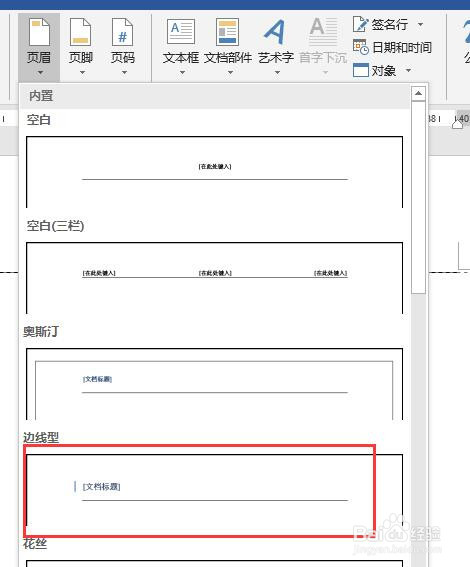
3、点击插入选项卡中【页眉】,弹出下拉列表中点击选择一个word自带的页眉样式,例如边线型。
word2016中如何添加页眉页脚

4、回到页眉,可以看到页眉顶部添加了页眉。而且在菜单栏中自动显示了页眉页脚工具。

word2016中如何添加页眉页脚

5、我们选中页眉的标题,输入我们自定义的标题作为页眉。

word2016中如何添加页眉页脚

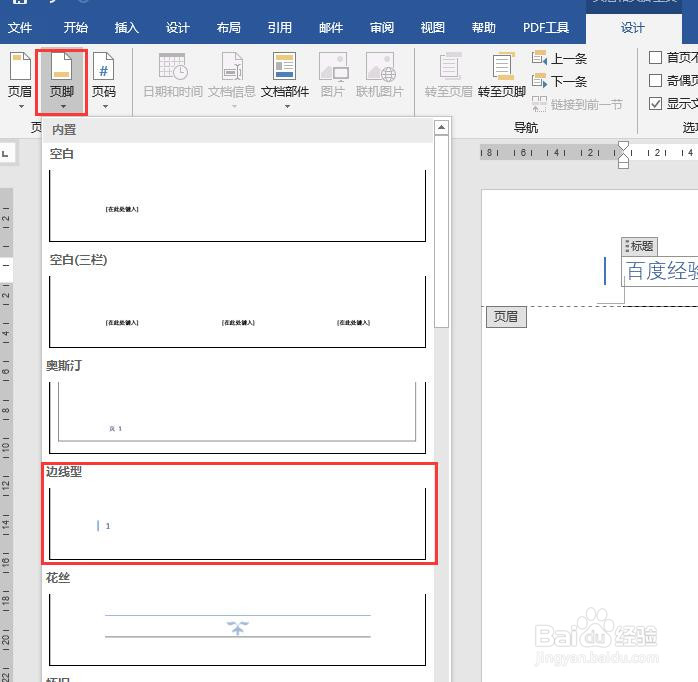
6、在页眉页脚设计工具栏中点击【页脚】,选择一个页脚样式。例如边线型。

word2016中如何添加页眉页脚

7、可以看到页眉底部添加了页脚,内容为页码。

word2016中如何添加页眉页脚

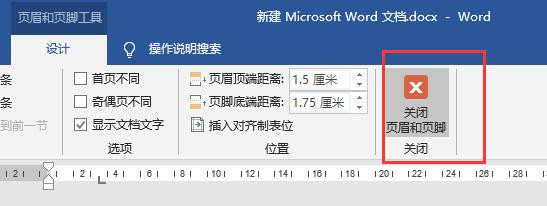
8、点击设计选项卡中【关闭页眉页脚】,即可关闭页眉页脚工具。回到页面编辑状态,如图所示。
word2016中如何添加页眉页脚

word2016中如何添加页眉页脚

  • word2016怎么更换图片背景如何设置文档背景图片
  • word2010基础操作:[1]查找与替换
  • 如何对ppt幻灯片进行分节管理??
  • 怎么修改excel2016图例的显示位置
  • 在PPT文档中怎么设置超级链接?
  • 热门搜索
    泰山旅游景点 运城旅游网 旅游政策法规 巴厘岛 旅游 张家界旅游预订 十一黄金周旅游 上饶旅游网 怒江旅游景点大全 咸宁旅游节 湖南省旅游景点大全