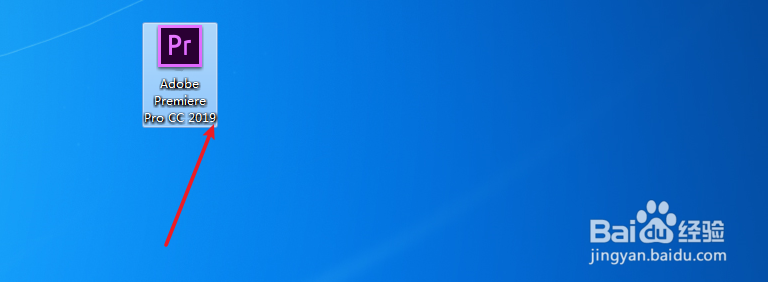
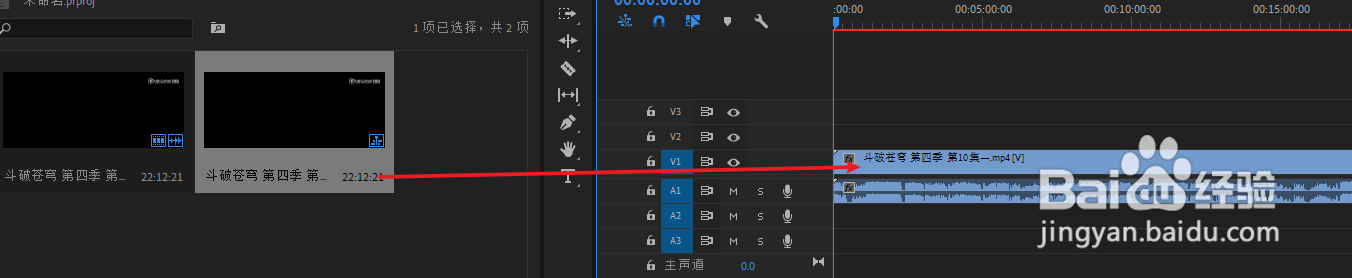
1、打开电脑上的pr,把要制作形状视频的素材放入到时间轴。
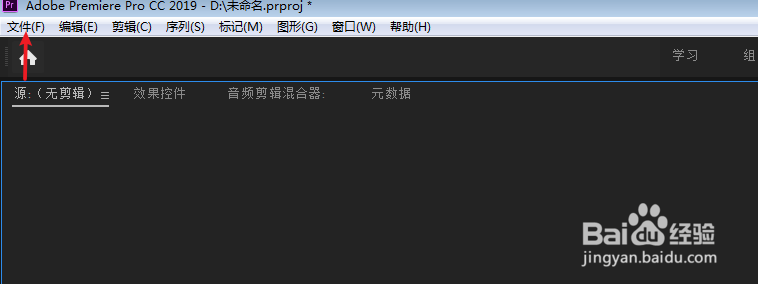
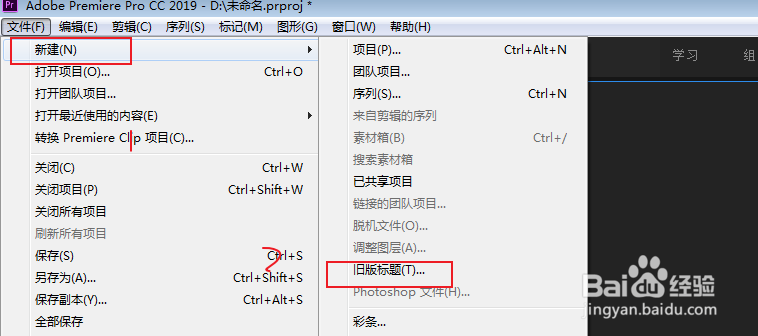
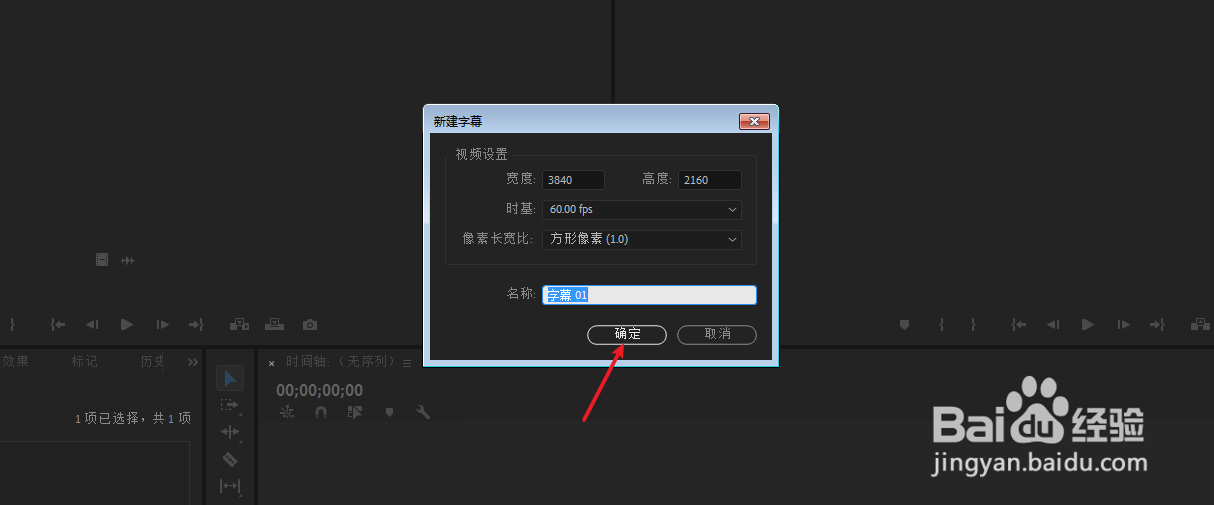
2、此时打开文件新建旧版标题,如下。
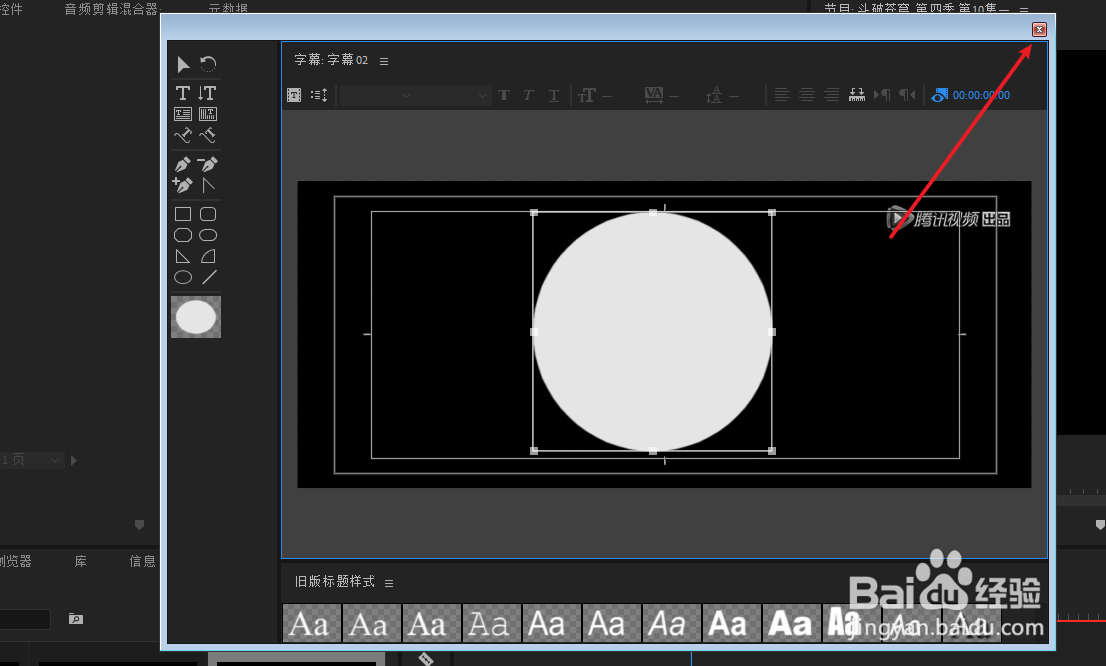
3、点击确定,那么左侧选择一个形状,例如圆形,在黑区上绘制一个圆形就是形状,其他的形状也是可以的。

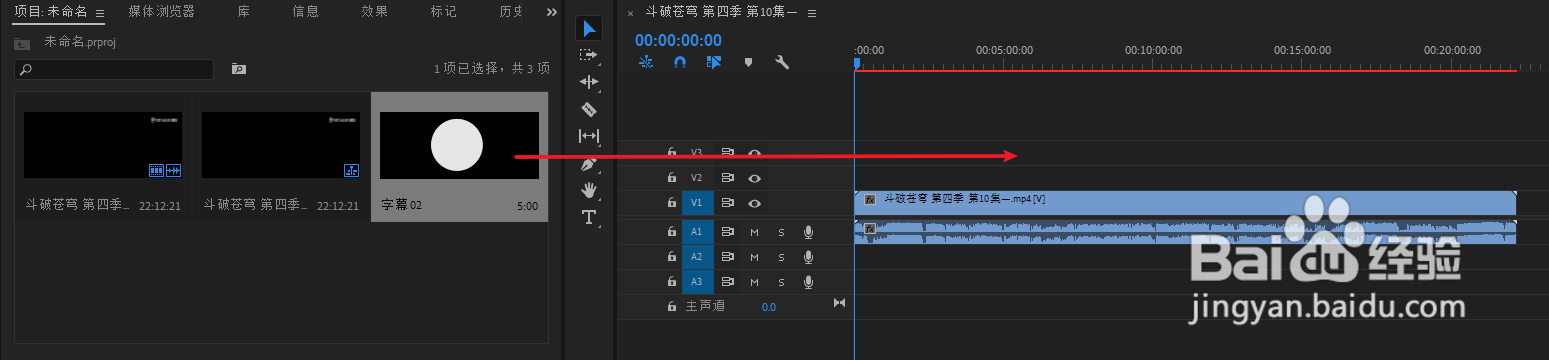
4、绘制好了形状点击叉,把形状拖入到时间轴视频上个轨道。
5、在顶部打开效果,找到轨道遮罩,把轨道遮罩放入到视频轨道上。


6、打开轨道遮罩左侧的alpha遮罩,选择为亮度遮罩,点击无这里。
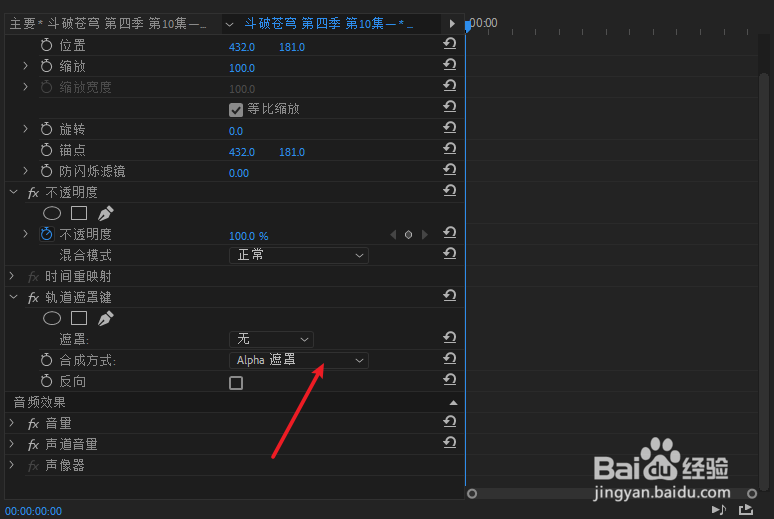
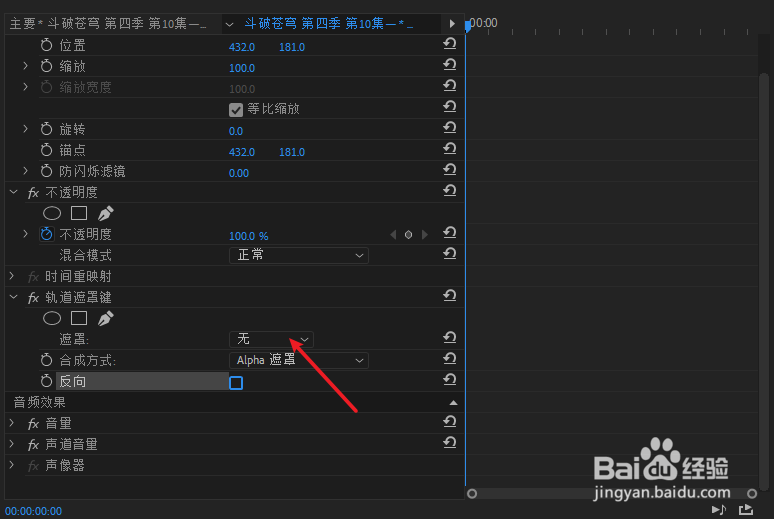
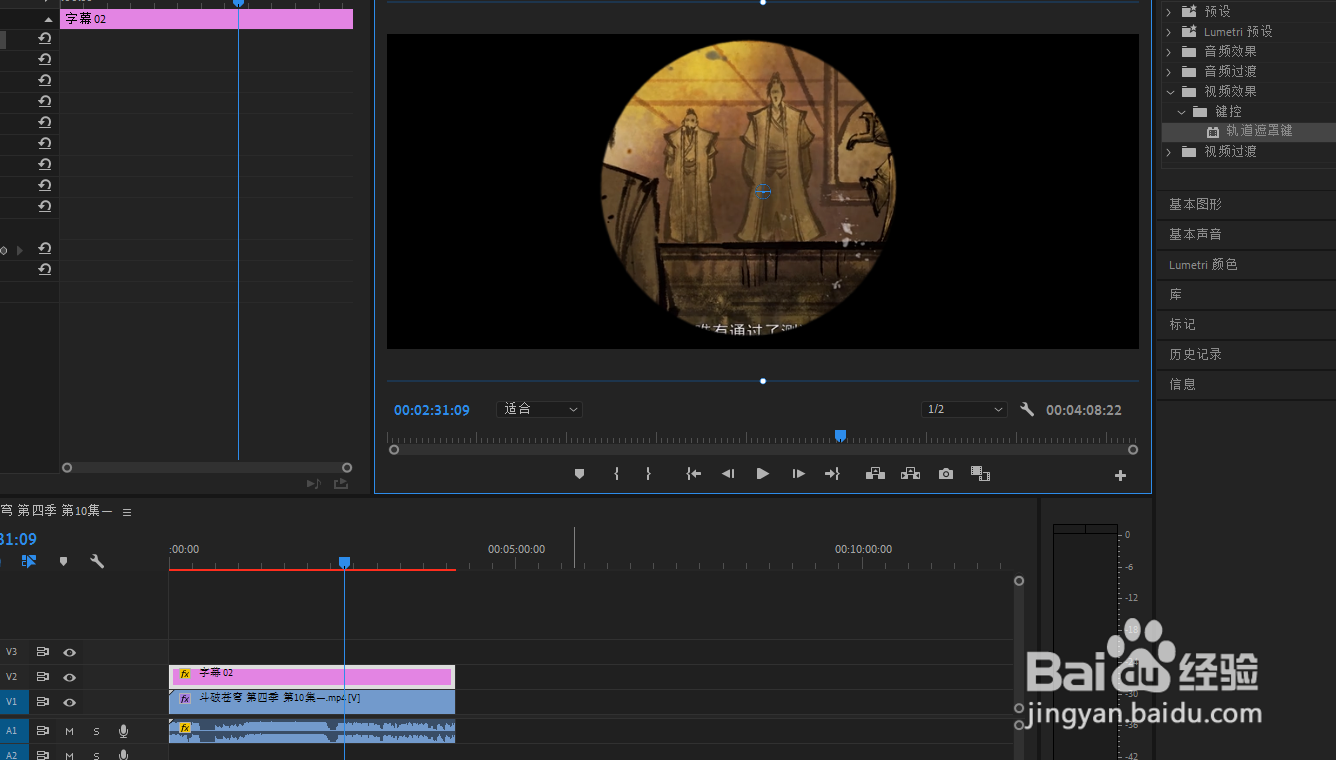
7、选择视频2,那么一个形状视频就会显示在预览窗口,只需要导出就可以。


时间:2026-04-23 03:41:51
1、打开电脑上的pr,把要制作形状视频的素材放入到时间轴。
2、此时打开文件新建旧版标题,如下。
3、点击确定,那么左侧选择一个形状,例如圆形,在黑区上绘制一个圆形就是形状,其他的形状也是可以的。
4、绘制好了形状点击叉,把形状拖入到时间轴视频上个轨道。
5、在顶部打开效果,找到轨道遮罩,把轨道遮罩放入到视频轨道上。
6、打开轨道遮罩左侧的alpha遮罩,选择为亮度遮罩,点击无这里。
7、选择视频2,那么一个形状视频就会显示在预览窗口,只需要导出就可以。
