怎样在ps中给图片添加油画和分层云彩特效

 时间:2026-02-13 07:53:17

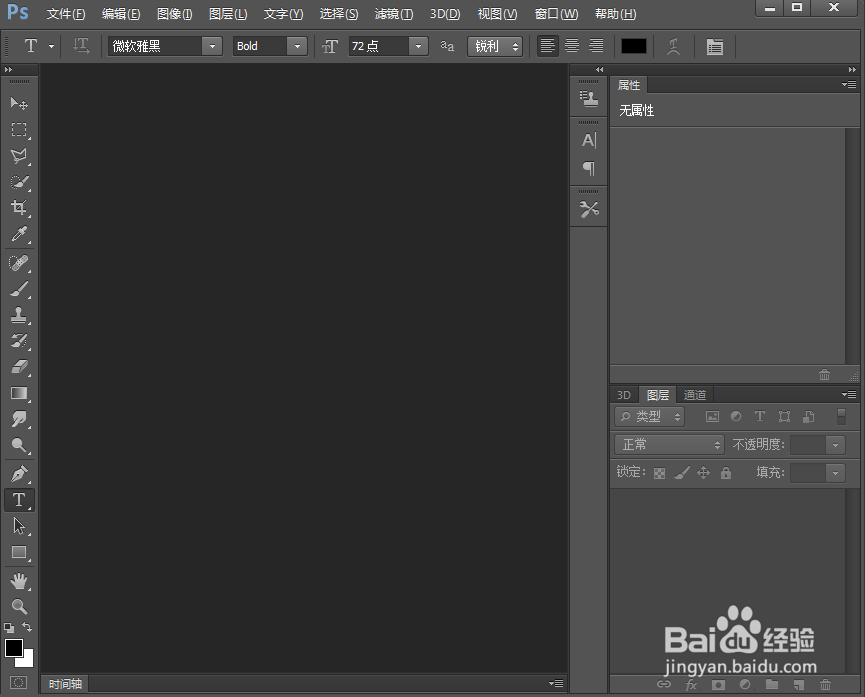
1、打开ps ,进入其主界面;

怎样在ps中给图片添加油画和分层云彩特效

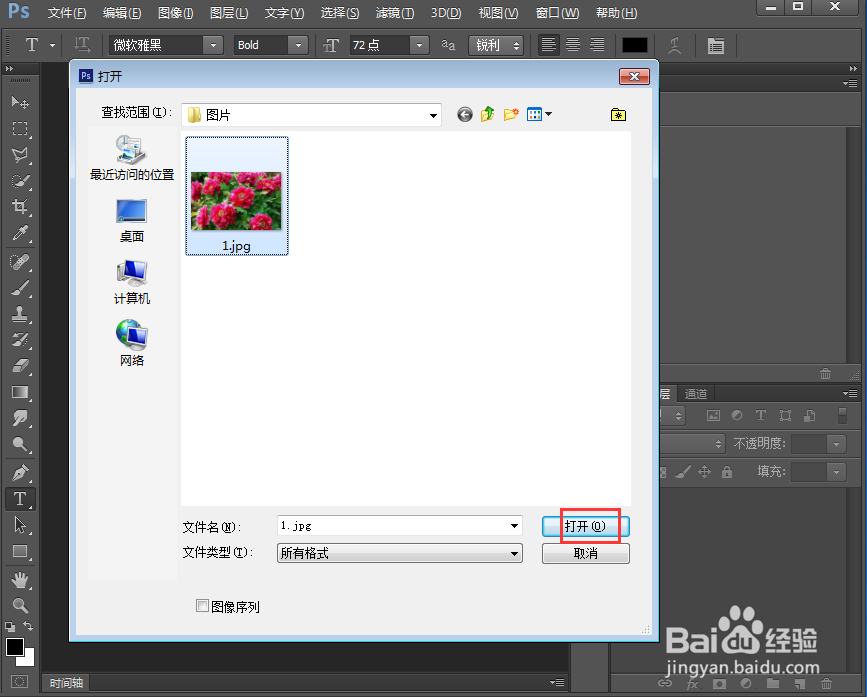
2、按ctrl+O,选中一张图片,按打开;

怎样在ps中给图片添加油画和分层云彩特效

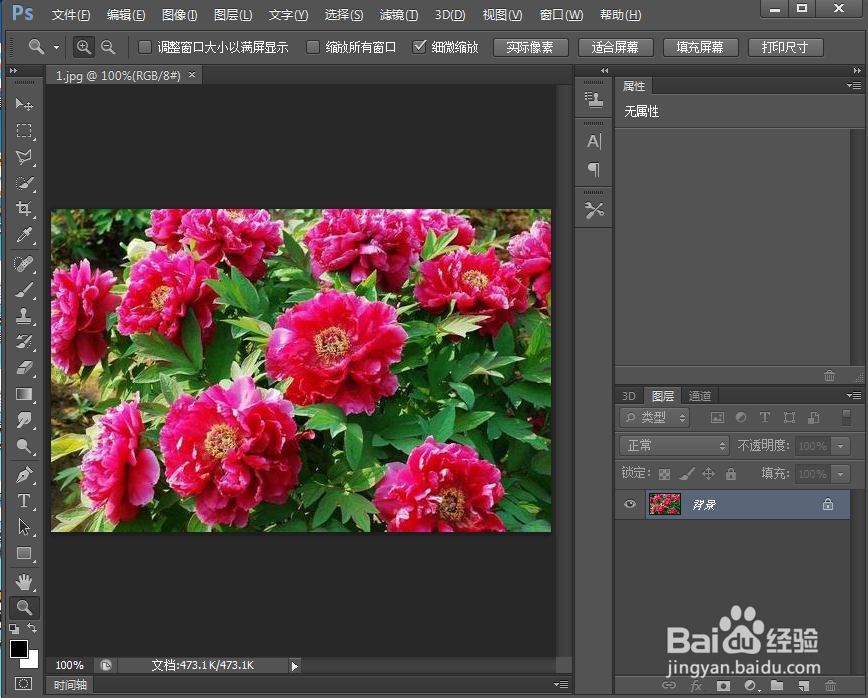
3、将图片添加到ps中;

怎样在ps中给图片添加油画和分层云彩特效

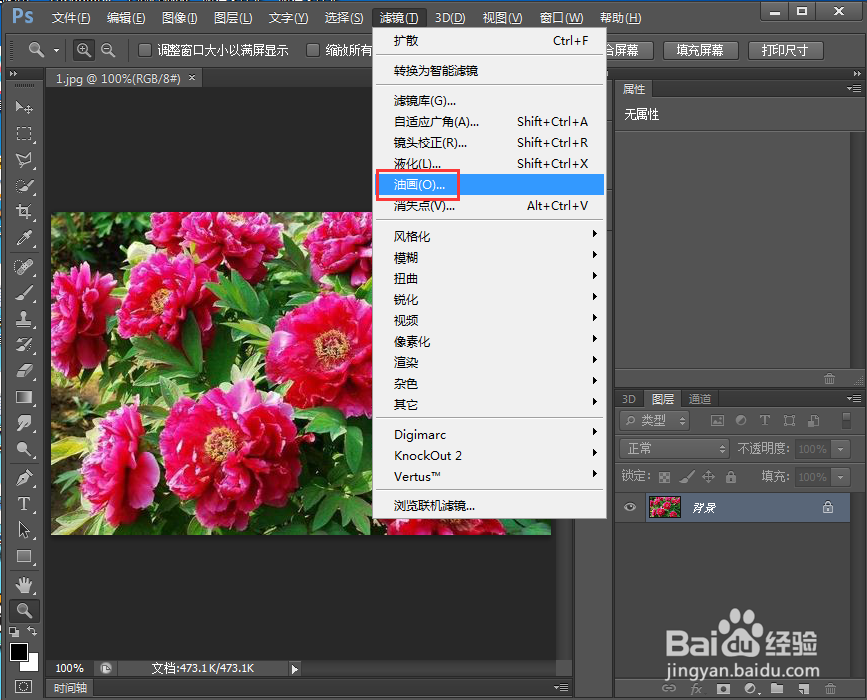
4、点击滤镜下的油画;

怎样在ps中给图片添加油画和分层云彩特效

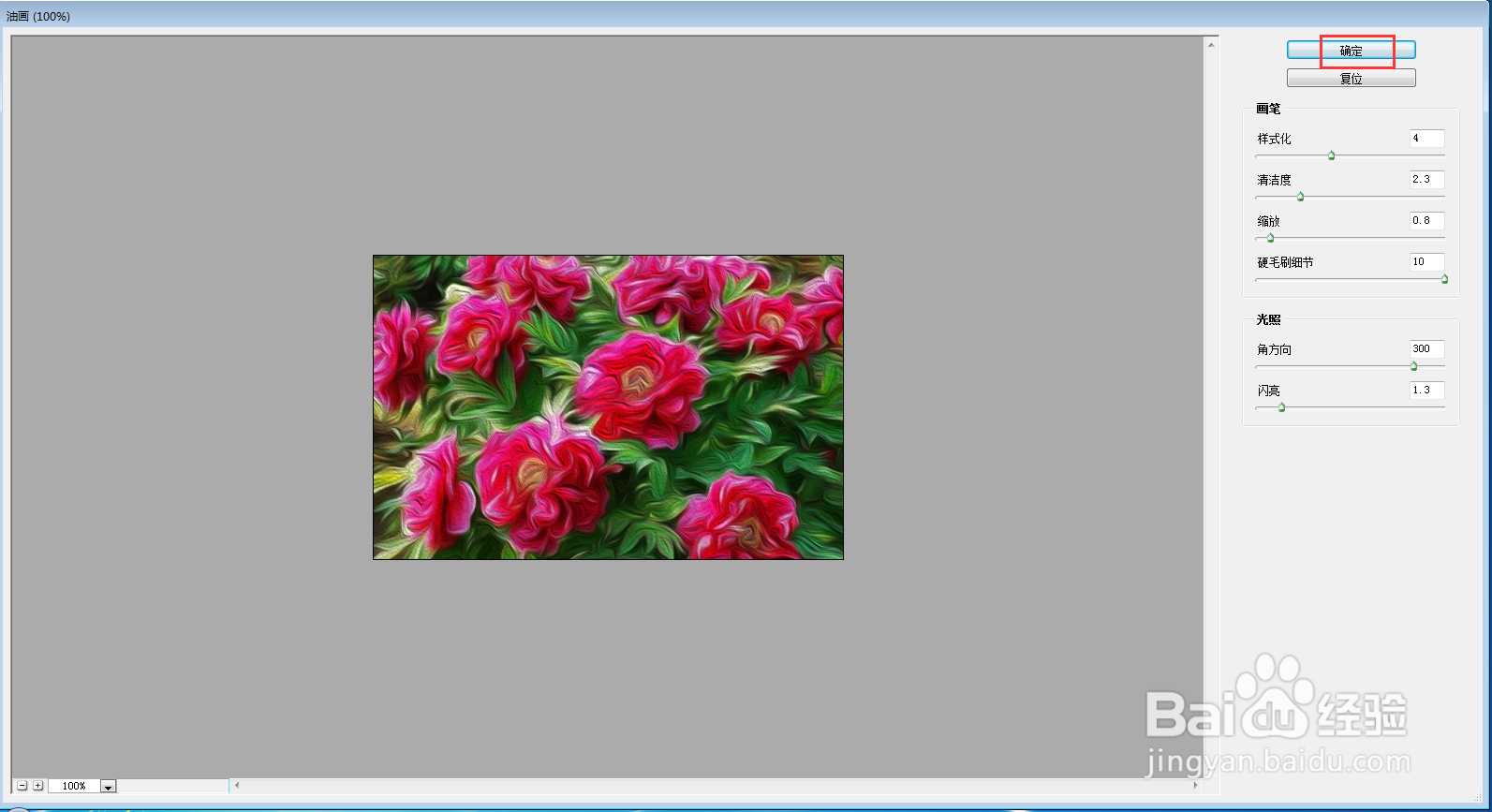
5、设置好参数,按确定;

怎样在ps中给图片添加油画和分层云彩特效

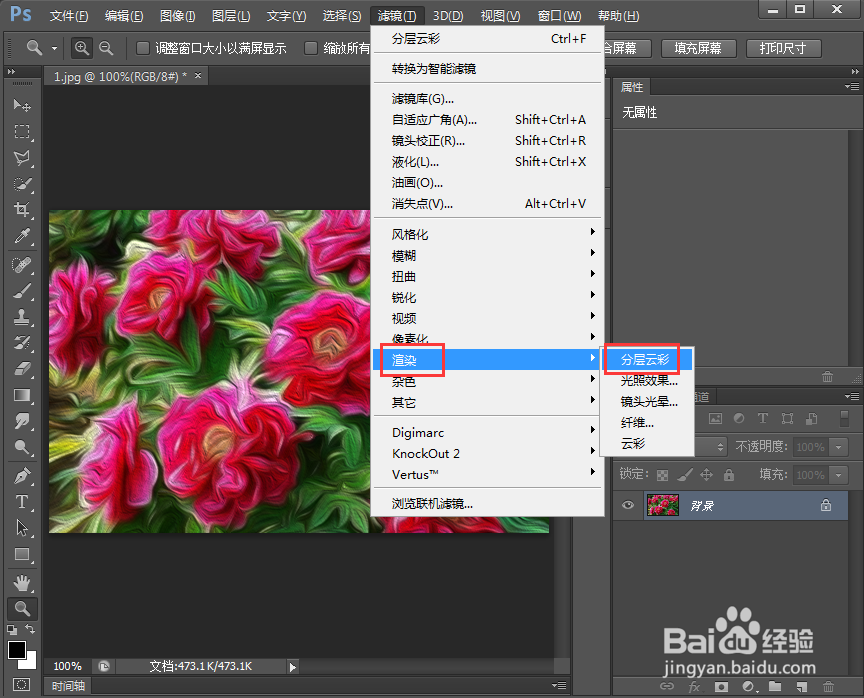
6、点击滤镜,选择渲染下的分层云彩;

怎样在ps中给图片添加油画和分层云彩特效

7、我们就给图片添加上了油画和分层云彩特效。

怎样在ps中给图片添加油画和分层云彩特效

  • ps中给图片添加油画和云彩特效
  • 在ps中给图片添加染色玻璃和分层云彩特效
  • ps 2019给图片添加分层云彩特效
  • ps2018中给图片添加分层云彩特效
  • ps2019给图片添加分层云彩特效
  • 热门搜索
    平谷旅游网 香港旅游攻略2012 云南省旅游学校 黄花城水长城旅游区 哈尔滨旅游景点介绍 西安旅游论坛 黔东南旅游网 西双版纳旅游多少钱 七月份适合去哪旅游 河南旅游学院