小米9如何设置骚扰拦截时重复来电不受限

 时间:2026-04-22 10:35:04

1、在手机屏幕上找到小米手机的安全中心图标。

小米9如何设置骚扰拦截时重复来电不受限

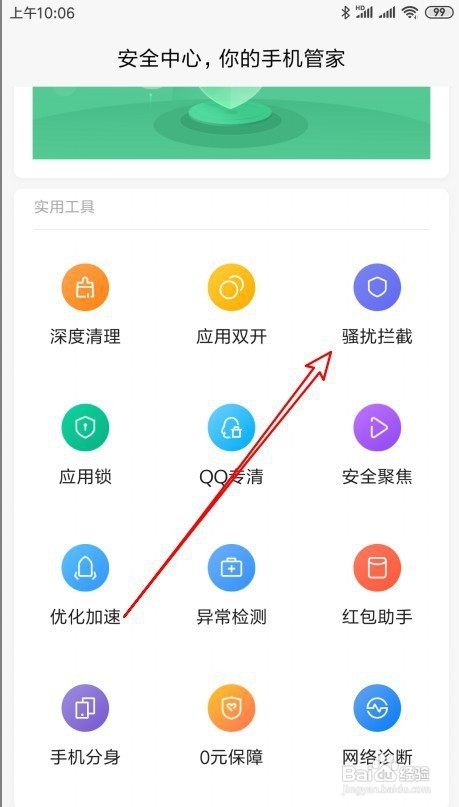
2、在打开的安全中心页面中点击骚扰拦截的按钮。

小米9如何设置骚扰拦截时重复来电不受限

3、接下来在打开的页面中点击右上角的“设置”按钮。

小米9如何设置骚扰拦截时重复来电不受限

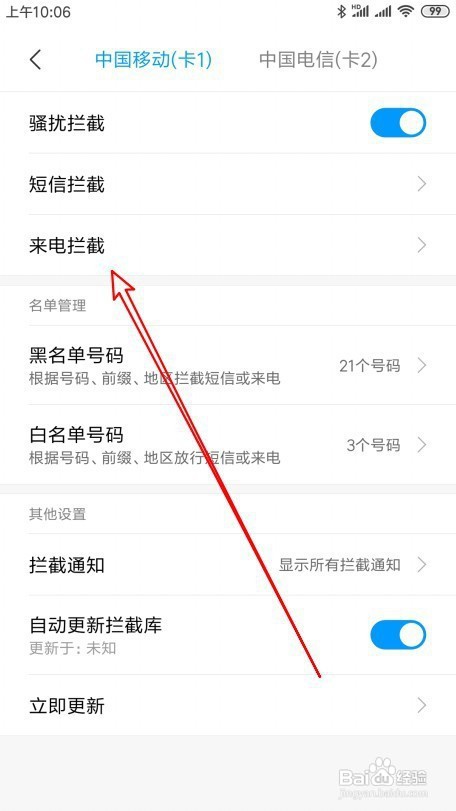
4、在打开的窗口中点击来电拦截的菜单。

小米9如何设置骚扰拦截时重复来电不受限

5、接下来在打开的页面中点击“拦截标记号码来电”的设置项。

小米9如何设置骚扰拦截时重复来电不受限

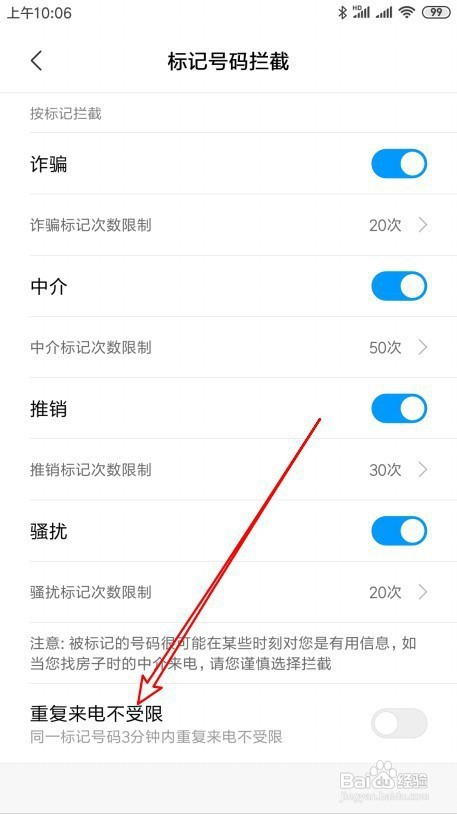
6、接着在打开的页面中找到“重复来电不受限”的设置项。

小米9如何设置骚扰拦截时重复来电不受限

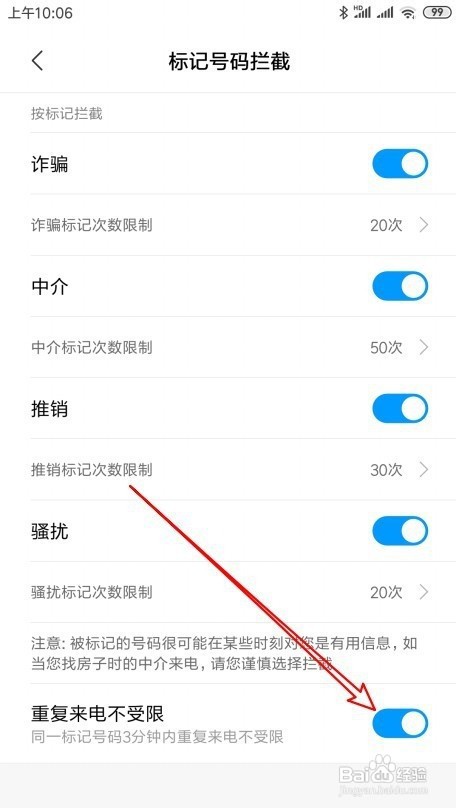
7、点击该设置项后面的开关,把其设置为打开的状态即可。

小米9如何设置骚扰拦截时重复来电不受限

1、总结:

1、在手机屏幕上找到小米手机的安全中心图标。

2、在打开的安全中心页面中点击骚扰拦截的按钮。
3、接下来在打开的页面中点击右上角的“设置”按钮。

4、在打开的窗口中点击来电拦截的菜单。
5、接下来在打开的页面中点击“拦截标记号码来电”的设置项。

6、接着在打开的页面中找到“重复来电不受限”的设置项。
7、点击该设置项后面的开关,把其设置为打开的状态即可。
  • OPPO Find X3怎么设置联系人管理?
  • oppo手机怎么把通讯录导入手机卡里
  • 查看小米手机MEID和SN码的方法
  • 小米手机电话号码怎么导入sim卡
  • 小米12怎么把电话导入SIM卡
  • 热门搜索
    去香港的旅游团 旅游资讯网 四川旅游网站 丽江旅游包车 珠海旅游必去景点 长海县旅游 出境旅游攻略 黄河旅游 青芒果旅游网 大连旅游网