windows10 10240专业版怎么在桌面显示我的电脑

 时间:2026-02-14 00:13:52

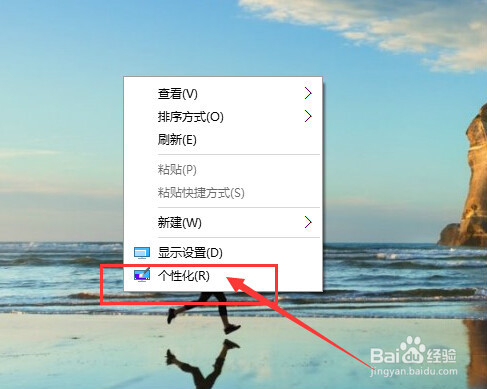
1、在桌面点击鼠标右键

     选择“个性化”,点击它。
windows10 10240专业版怎么在桌面显示我的电脑

2、打开“个性化”窗口之后

      在窗口内,找到“主题”并点击它。

windows10 10240专业版怎么在桌面显示我的电脑

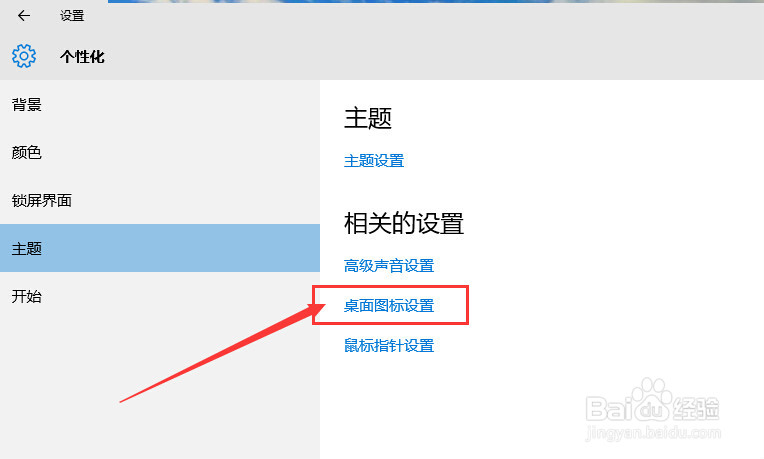
3、在主题里面的右侧

      我们找到“桌面图标设置”这个项,点击它

windows10 10240专业版怎么在桌面显示我的电脑

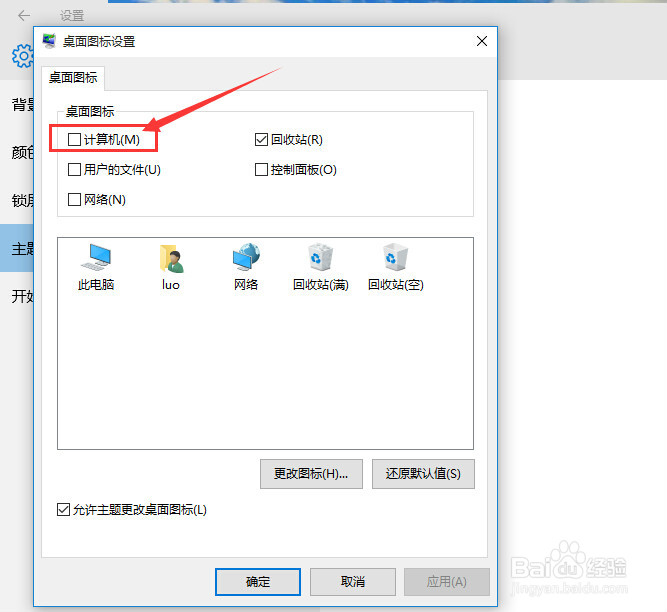
4、在弹开的窗口中,我们勾选“计算机”前面的勾。

    其实,这个计算机就算是“我的电脑”额另外一个名字。

我们这里在它前面打勾勾。
windows10 10240专业版怎么在桌面显示我的电脑

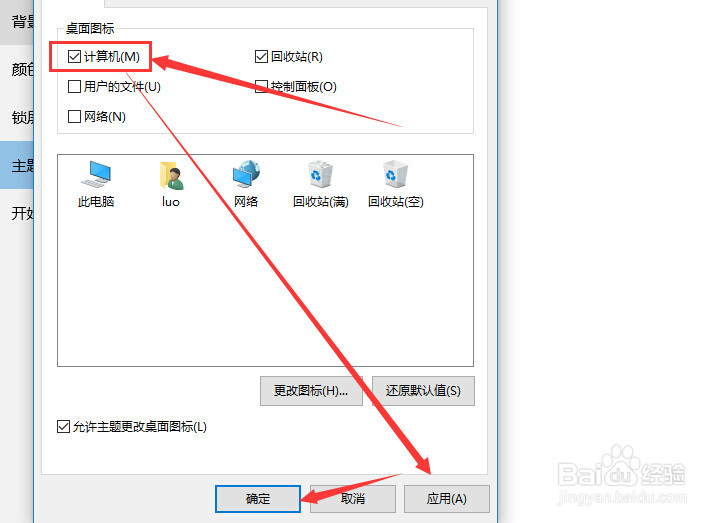
5、如果你决定就在桌面上显示“我的电脑”的话,那么此时你可以点击

“应用”--->“确定”就完成操作啦。
windows10 10240专业版怎么在桌面显示我的电脑

6、如果你还需要在桌面上显示“网上邻居”这个XP下面的图标,那么就再在“网络(N)”前面打勾吧!
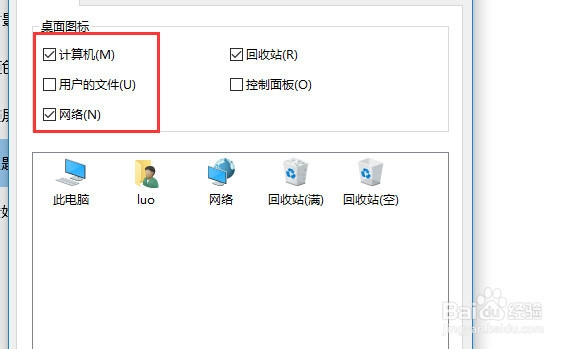
windows10 10240专业版怎么在桌面显示我的电脑

7、依次点击“应用”--->“确定”按钮后

      我们在桌面上查看效果,我的如下图所示,此经验进适合专业版的windows10哟!

windows10 10240专业版怎么在桌面显示我的电脑

  • Windows7如何更改视觉效果
  • 用软媒魔方硬盘安装window10系统
  • 怎么样给Win10右键菜单添加在新进程中打开项
  • 怎么样设置windows10系统一些比较常用的功能
  • windows打开使用windows时获取提示技巧建议
  • 热门搜索
    鼓浪屿旅游地图 成都清明节旅游 广州好玩的旅游景点 潮州旅游景点大全 去四川旅游要多少钱 旅游鞋清洗 南昌旅游景点大全 旅游标识 哈尔滨市旅游局 春节适合去哪里旅游