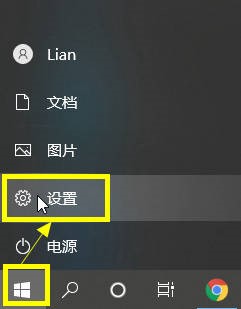
1、首先,我们选择【开始】——【设置】:
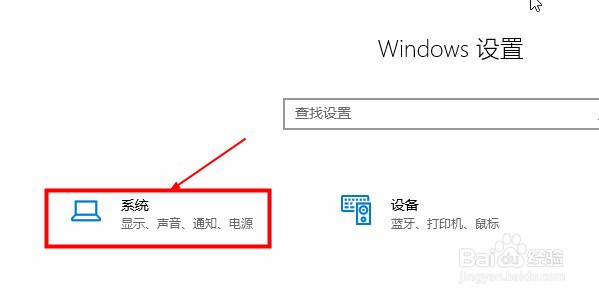
2、打开设置窗口后,选择【系统】;
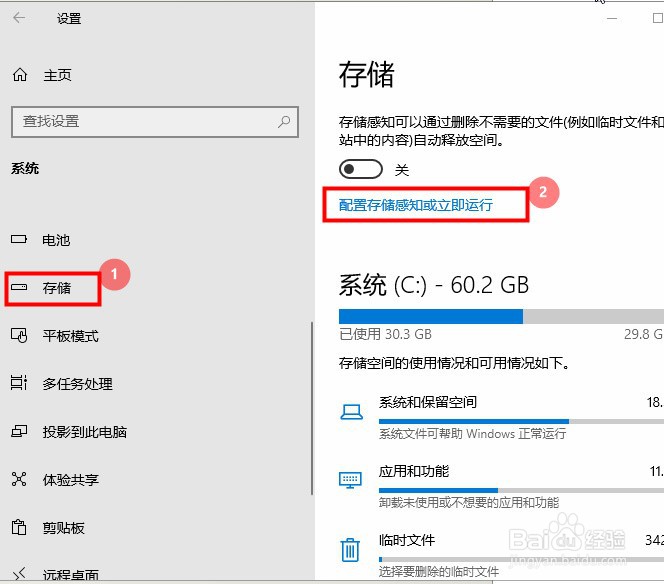
3、在系统窗口,选择列表中的【存储】,点击【配置存储感知或立即运行】;
4、在设置界面,,选择开启【存储感知】功能,设置【运行存储感知条件】为每天;
可在下拉列表中选择条件为:每周、每月、磁盘空间不足时;
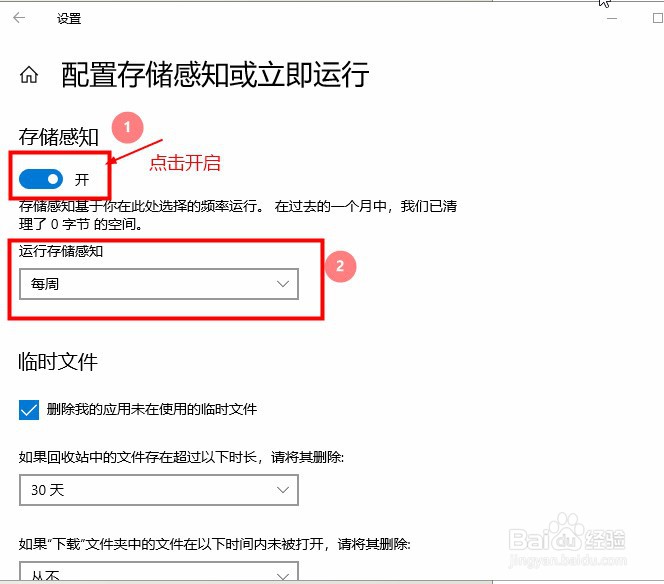
5、开启功能后,设置临时文件删除的条件,然后关闭窗口即可。
1、勾选【删除我的应用未在使用的临时文件】;
2、将【回收站中的文件存在超过以下时长时,将期删除】的条件设置为1天;(也可以根据喜好设置为14天、30天、60天)。

1、WIN10如何开启定期自动清理垃圾的方法:
1、首先,我们选择【开始】——【设置】:
2、打开设置窗口后,选择【系统】;
3、在系统窗口,选择列表中的【存储】,点击【配置存储感知或立即运行】;
4、在设置界面,,选择开启【存储感知】功能,设置【运行存储感知条件】为每天;
5、开启功能后,设置临时文件删除的条件:
1、勾选【删除我的应用未在使用的临时文件】;
2、将【回收站中的文件存在超过以下时长时,将期删除】的条件设置为1天;