1、绘制边框:首先选中需要绘制边框的表格,然后切换到“表格工具--设计”选项卡。

2、使用下拉菜单,为表格设定边框的样式和笔画的粗细。


3、然后点击“绘制表格”,直接使用鼠标绘制边框,也可使用快速按钮(蓝色圆圈)来快速绘制。

4、绘制底纹:选中需要绘制底纹的表格,然后点击“表格工具--设计”选项卡右下角的启动按钮。
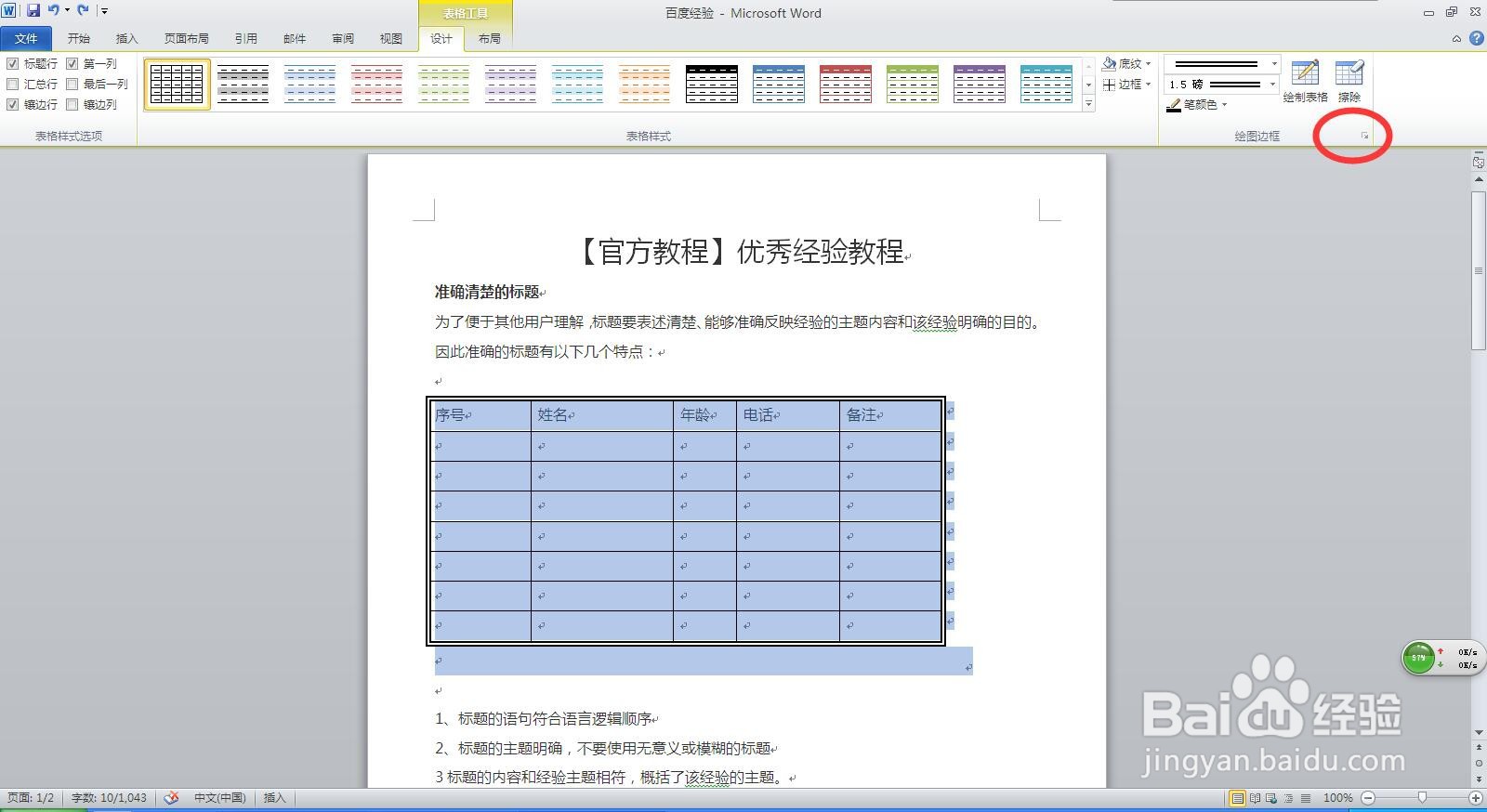
5、在弹出的边框和底纹对话框,切换到“底纹”页面。依次设置显示效果,确定即可。

6、下图即为设置好的效果图。

时间:2026-04-30 17:14:15
1、绘制边框:首先选中需要绘制边框的表格,然后切换到“表格工具--设计”选项卡。
2、使用下拉菜单,为表格设定边框的样式和笔画的粗细。
3、然后点击“绘制表格”,直接使用鼠标绘制边框,也可使用快速按钮(蓝色圆圈)来快速绘制。
4、绘制底纹:选中需要绘制底纹的表格,然后点击“表格工具--设计”选项卡右下角的启动按钮。
5、在弹出的边框和底纹对话框,切换到“底纹”页面。依次设置显示效果,确定即可。
6、下图即为设置好的效果图。
