windows8如何设置更新策略?windows更新策略?

 时间:2026-02-13 20:50:58

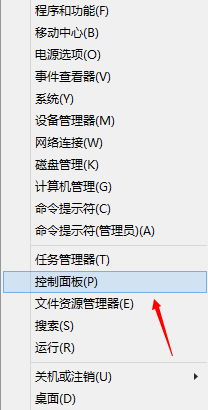
1、在开始菜单上选择控制面板

windows8如何设置更新策略?windows更新策略?

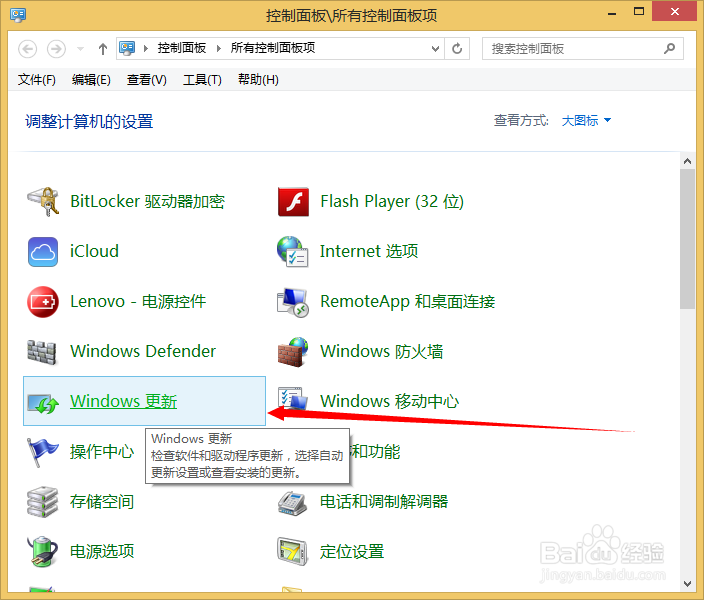
2、打开控制面板之后

选择windows 更新

windows8如何设置更新策略?windows更新策略?

3、然后选择更改设置

打开windows更新设置界面

windows8如何设置更新策略?windows更新策略?

4、在windows更新界面中

我们可以选择;更新策略;

这一点很重要哦

1、自动安装更新

2、下载更新;提醒安装

3、检查更新、提醒更新

4、不更新

windows8如何设置更新策略?windows更新策略?

5、设置完成之后来“检查更新”

windows8如何设置更新策略?windows更新策略?

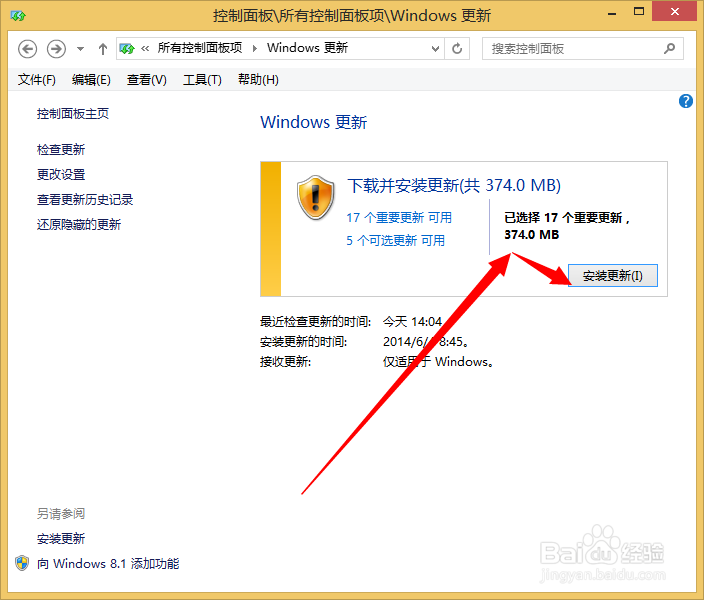
6、检查完成之后出现下面的样子

windows8如何设置更新策略?windows更新策略?

7、然后我们点击安装更新即可

windows8如何设置更新策略?windows更新策略?

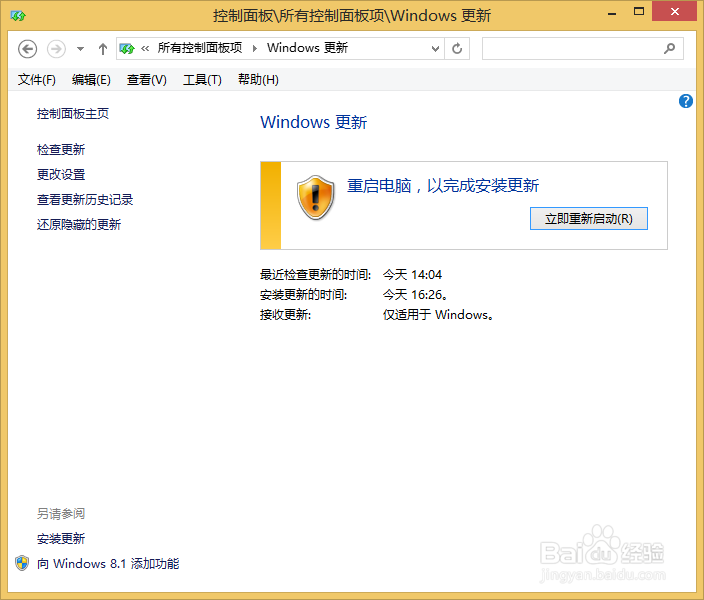
8、更新完成之后提示重启电脑

windows8如何设置更新策略?windows更新策略?

9、等我们重启完电脑之后再次来到这里

windows8如何设置更新策略?windows更新策略?

10、如果您觉得本经验有帮助,请点击正下方的或右上角的“大拇指”或“分享”或“关注TA”给我支持和鼓励

为了方便下次寻找,您可以点击“收藏”收藏本经验

  • Windows新建用户账户的方法
  • 如何解决usb设备无法识别?
  • win10怎么显示桌面图标
  • 如何在Win7原生安装U盘中加入USB3.0的驱动
  • 重装系统后软件打不开了怎么办?
  • 热门搜索
    旅游新闻资讯 旅游英语情景对话 旅游高峰期 中国旅游路线 海南国际旅游岛建设发展规划纲要 所罗门群岛旅游 中国旅游地 旅游管理就业前景 柬埔寨旅游带多少钱 宜昌旅游景点大全