如何快速加粗Word文档里的数字

 时间:2026-02-14 21:19:50

大家好,文档编辑对格式通常会有一定要求,当文档内数字错落分布需要对文档内的数字进行加粗处理时,应当如何快速操作呢?

今天小编就教大家如何快速加粗文档里的数字吧

如何快速加粗Word文档里的数字

如何快速加粗Word文档里的数字

工具/原料

本教程适用版本:WPS Office 2019 PC版

方法/步骤

第一步,首先打开一个Word文档,按组合键【Ctrl+F】调出查找替换对话框,选择【替换】选项卡,在查找内容输入栏中输入:^#:

如何快速加粗Word文档里的数字

第二步,光标移至替换输入栏,点击【格式】-【字体】:

如何快速加粗Word文档里的数字

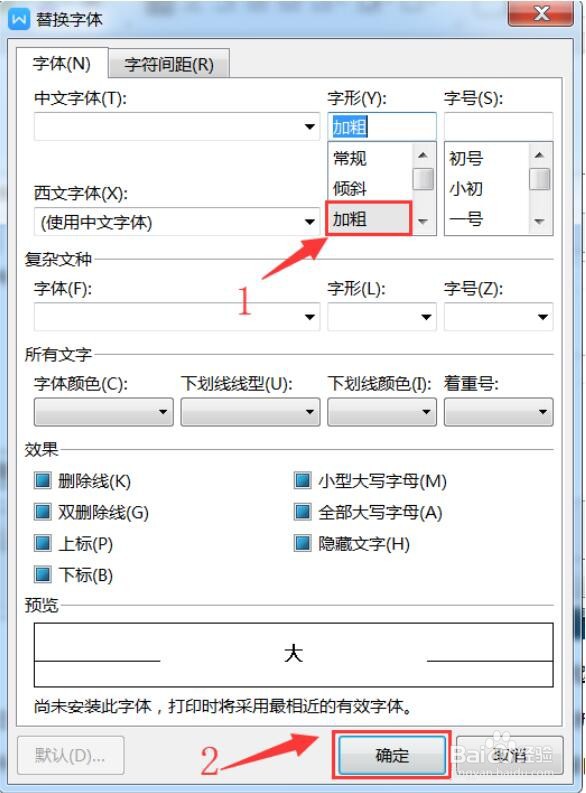
第三步,在对话框中的字形样式中选择【加粗】后点击确定:

如何快速加粗Word文档里的数字

第四步,回到对话框中点击【全部替换】即可:

如何快速加粗Word文档里的数字

最终效果如下图所示,这时候文档内的数字就已经全部批量加粗了:

如何快速加粗Word文档里的数字

那么,大家学会了吗?全部替换好就可以了!

  • 快手转盘怎么开启
  • 利用电脑网络学习英语
  • 快手极速版如何查看已被自己拉黑的名单?
  • 快手摇一摇功能如何关闭
  • 快手极速版怎么小窗口看直播
  • 热门搜索
    马来西亚旅游签证 南京旅游攻略一日游 湖北省旅游条例 张家口天路旅游攻略 楚雄旅游景点大全 绍兴旅游网 国内旅游网站 大通旅游 淮安旅游景点大全 华东五市旅游景点