1、点击空白表格,输入公式="MD" &A1
D后面要加一个空格。

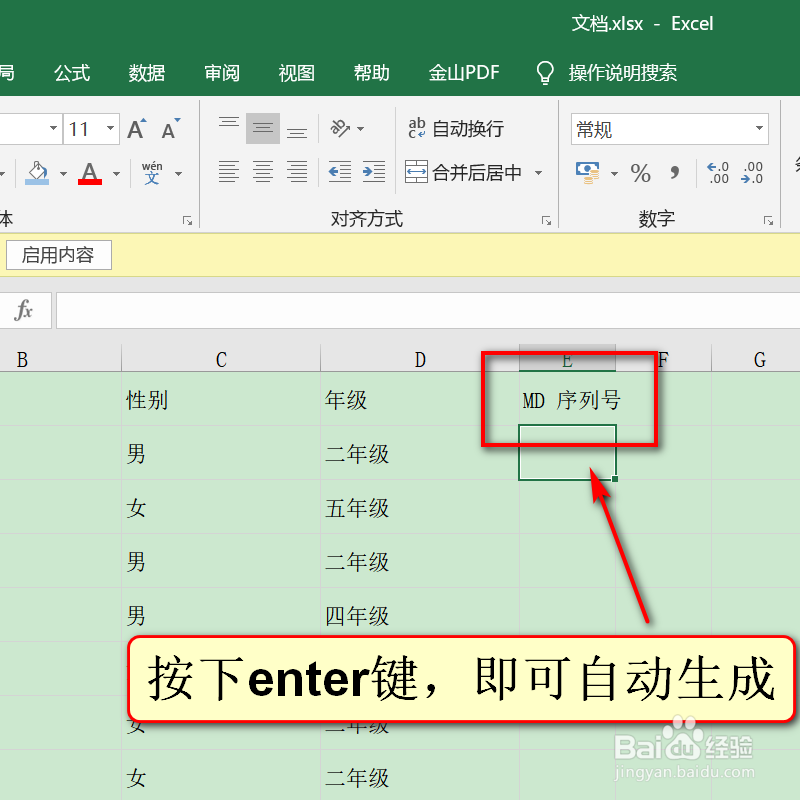
2、按下enter键,表格自动生成。
3、左击表格,下拉快速填充。

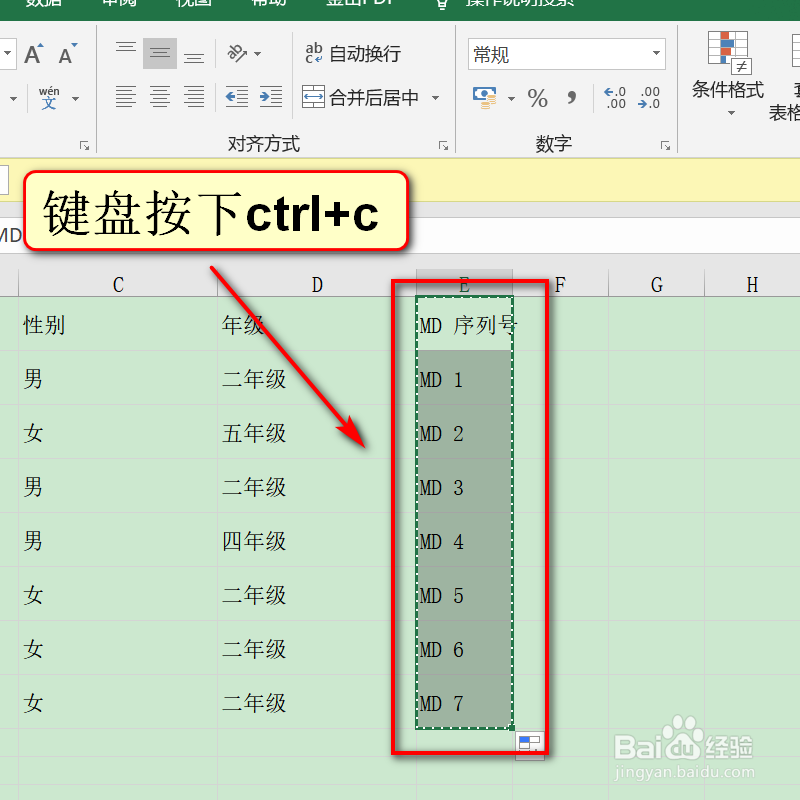
4、光标选中生成的表格,键盘按下CTRL加c。
5、桌面打开一个记事本,键盘按下CTRL加v进行粘贴。

6、CTRL加s对新建的文档进行保存。

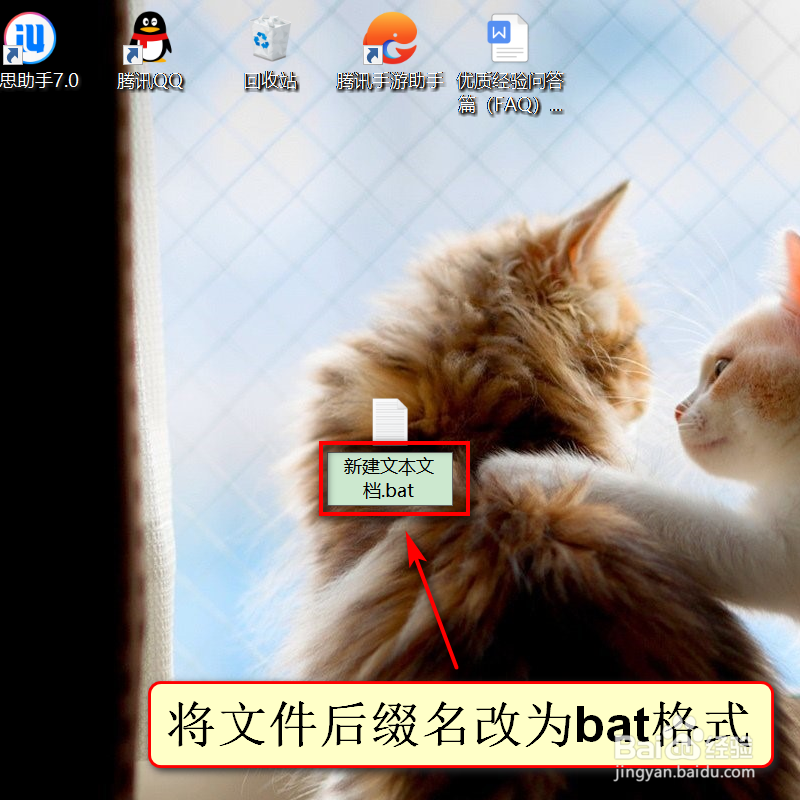
7、找到文档所在的位置,将后缀名改为bat格式。
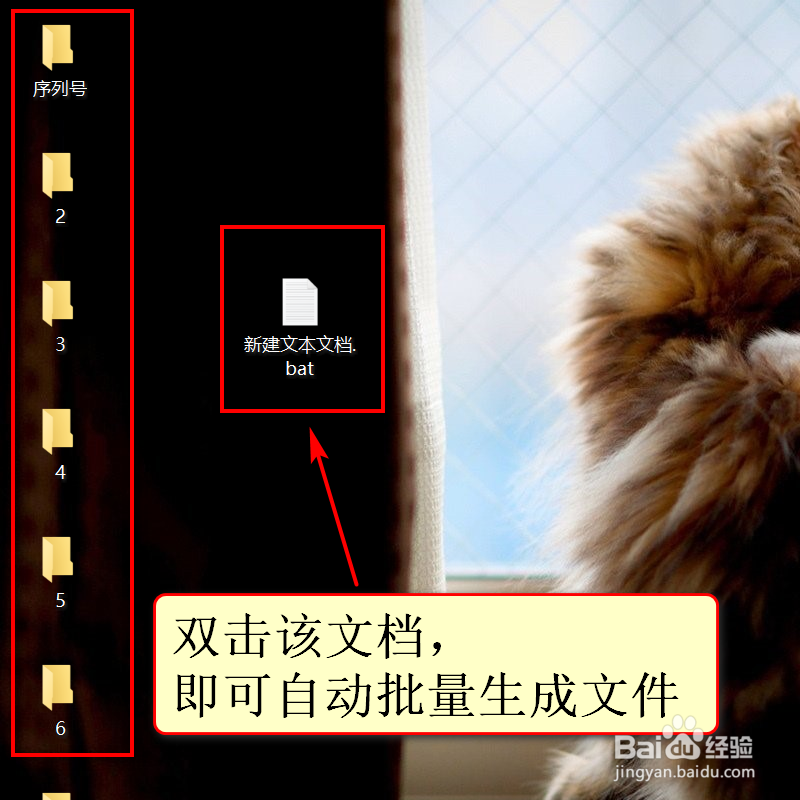
8、双击该文档,此时桌面即可自动批量生成文件夹。
时间:2026-04-22 18:20:23
1、点击空白表格,输入公式="MD" &A1
D后面要加一个空格。
2、按下enter键,表格自动生成。
3、左击表格,下拉快速填充。
4、光标选中生成的表格,键盘按下CTRL加c。
5、桌面打开一个记事本,键盘按下CTRL加v进行粘贴。
6、CTRL加s对新建的文档进行保存。
7、找到文档所在的位置,将后缀名改为bat格式。
8、双击该文档,此时桌面即可自动批量生成文件夹。
