1、打开电脑界面,双击桌面上面的excel表格。

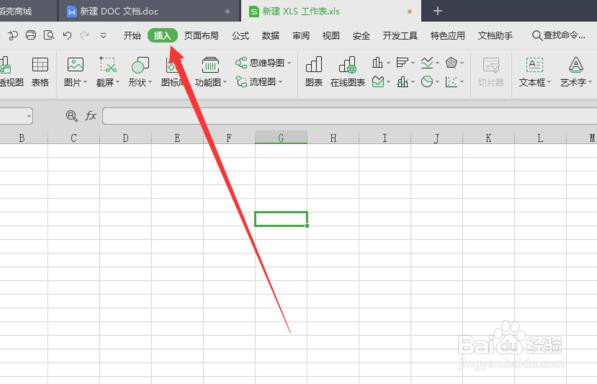
2、此时打开excel表格,点击上面的“插入”菜单。
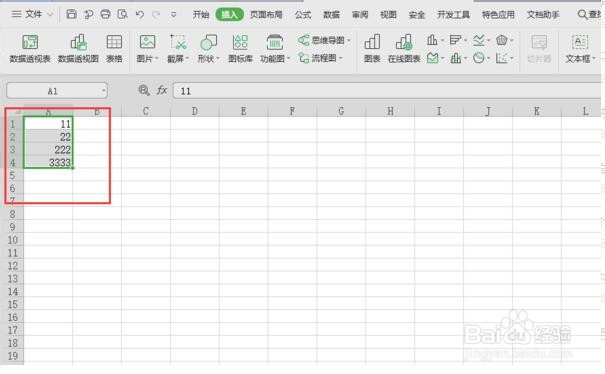
3、先选中一些数据。
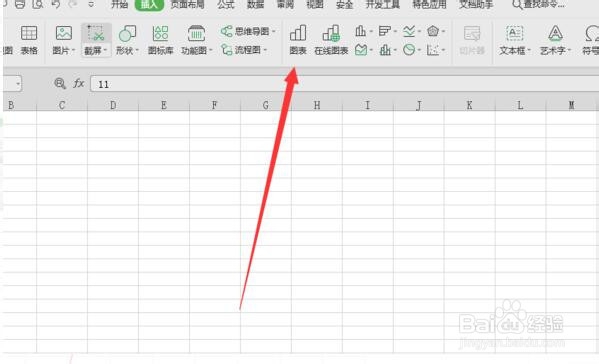
4、点击“图表”按钮。
5、在出现的对话框中,点击“折线图”,然后选择一个格式,点击“插入”按钮。

6、此时表格中插入了一个图标
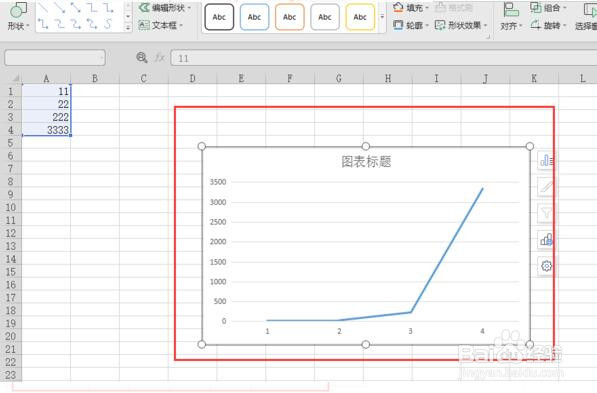
7、选中一个点。
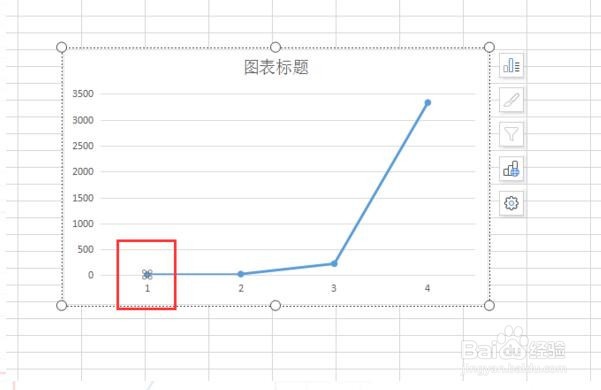
8、在这个点上面右键单击,出现的菜单中选择“添加数据标签”。
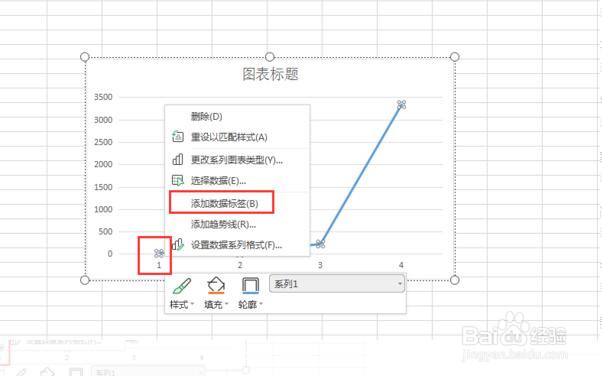
9、此时选中的点上面自动出现数据了。

时间:2026-04-27 05:34:35
1、打开电脑界面,双击桌面上面的excel表格。
2、此时打开excel表格,点击上面的“插入”菜单。
3、先选中一些数据。
4、点击“图表”按钮。
5、在出现的对话框中,点击“折线图”,然后选择一个格式,点击“插入”按钮。
6、此时表格中插入了一个图标
7、选中一个点。
8、在这个点上面右键单击,出现的菜单中选择“添加数据标签”。
9、此时选中的点上面自动出现数据了。
