1、如图为含有表格的文档示例,需要在多个表格中填充相同的内容。

2、首先,将鼠标移动到某个格子的左下角,当鼠标变为黑色斜向上的箭头时,点击鼠标左键,可以选中该格子,接着按下Ctrl键,并使用鼠标选中其他格子,具体如图所示:


3、紧接着,在“开始”选项卡点击“编号”,并在出现的下拉菜单中,点击“定义新的多级列表”,具体如图所示:

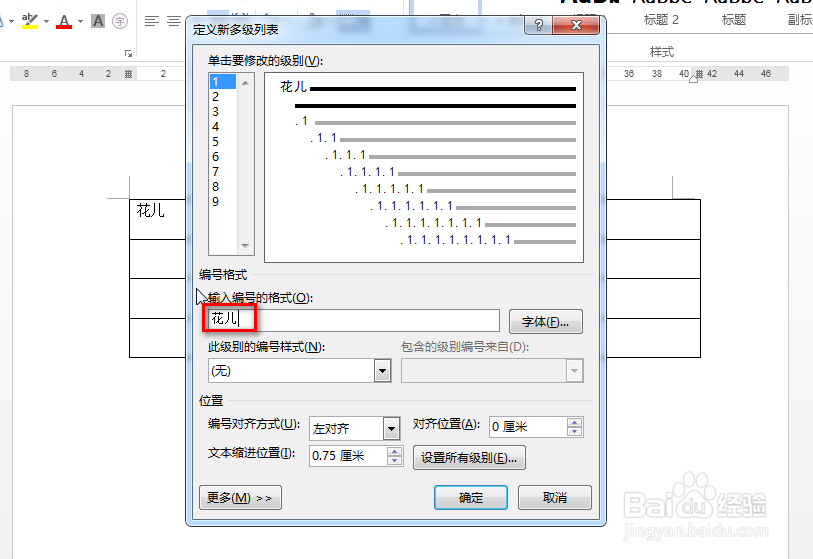
4、在弹出的对话框中,在“输入编号的格式”一栏中输入要填充的文字内容,最后点击“确定”,具体如图所示:
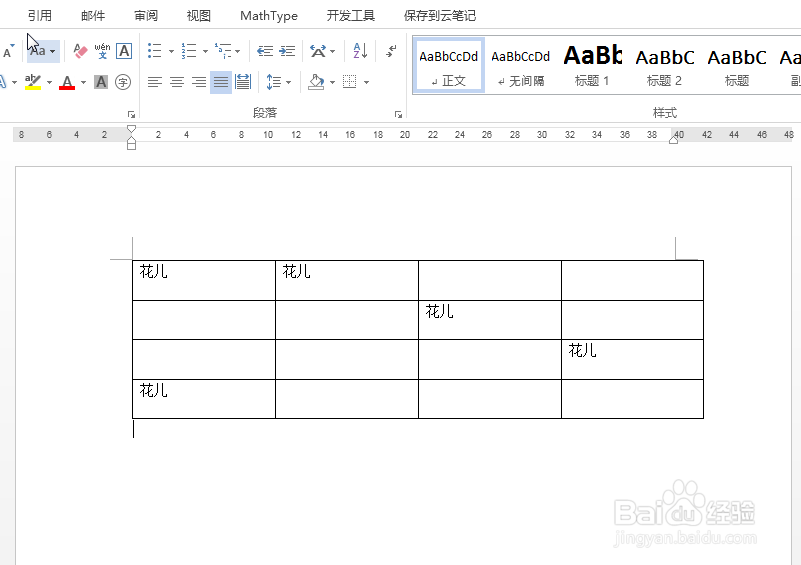
5、最后可以看到已经批量填充了内容到表格中,具体如图所示:
时间:2026-04-23 14:12:09
1、如图为含有表格的文档示例,需要在多个表格中填充相同的内容。
2、首先,将鼠标移动到某个格子的左下角,当鼠标变为黑色斜向上的箭头时,点击鼠标左键,可以选中该格子,接着按下Ctrl键,并使用鼠标选中其他格子,具体如图所示:
3、紧接着,在“开始”选项卡点击“编号”,并在出现的下拉菜单中,点击“定义新的多级列表”,具体如图所示:
4、在弹出的对话框中,在“输入编号的格式”一栏中输入要填充的文字内容,最后点击“确定”,具体如图所示:
5、最后可以看到已经批量填充了内容到表格中,具体如图所示:
