SolidWorks 如何贴图?

 时间:2026-02-15 18:50:32

1、SolidWorks本身自带贴图这个功能。

视窗右侧的功能窗口里有个外观,如图示方式找到贴图这个功能。

SolidWorks 如何贴图?

2、点开贴图以后,可以看见很多的标志,这些标志是软件自带的。

SolidWorks 如何贴图?

3、这里我们随便选择零件的一个面,随便贴一个纹理和图片。

通过这种方法,我们需要将图片放到目录下,而且对格式有要求。

我个人不太使用这个功能,下面再介绍一种常用的。

SolidWorks 如何贴图?

4、我们新建一个零件,画一个矩形

SolidWorks 如何贴图?

5、拉伸一个凸台,完成模型准备。

SolidWorks 如何贴图?

6、再准备一张图片,这张图片将被我们贴到零件上。

SolidWorks 如何贴图?

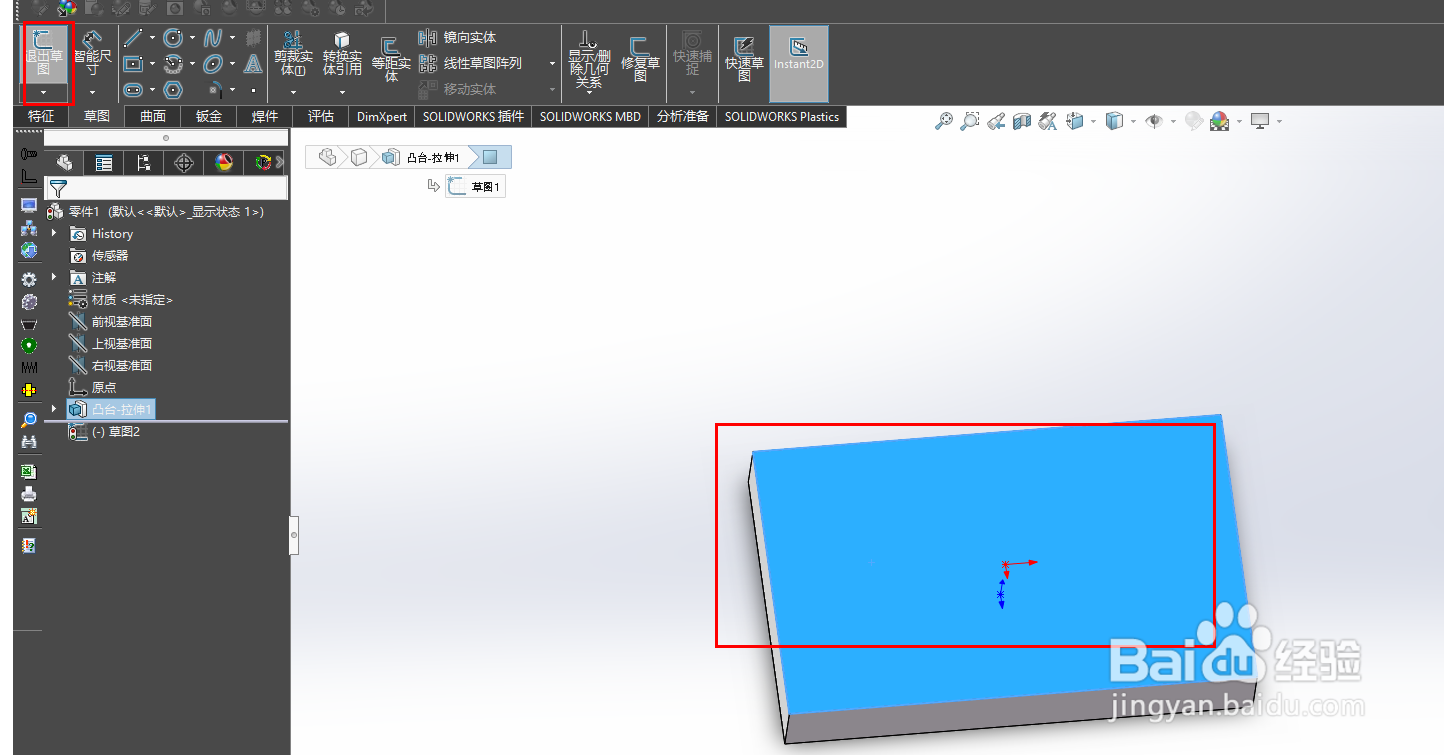
7、选中已建好的零件的一个面,选择草图绘制。

SolidWorks 如何贴图?

8、按图示方式,进入草图后,工具-草图工具-草图图片。

SolidWorks 如何贴图?

9、打开我们提前准备好的图片。

SolidWorks 如何贴图?

10、插入后,显然我们是需要调整的。调整方式很简单,图片可以被拖动,被缩放。

SolidWorks 如何贴图?

11、调整完成后,效果如下图。

SolidWorks 如何贴图?

  • SW如何进行重合配合
  • solidworks怎么修改标注尺寸字体大小
  • SolidWorks怎么移动实体
  • solidworks怎么移动零件
  • solidworks零件颜色在装配体中不显示的解决办法
  • 热门搜索
    淀山湖旅游 日本大阪旅游攻略 国内旅游目的地 牡丹江旅游局 清明 旅游 千户苗寨旅游攻略 大连旅游政务网 桂林旅游报价 禹州旅游 福建旅游景点介绍