wpsPPT中插入矩形色块制作目录页

 时间:2024-10-26 22:41:36

1、首先在插入选项卡中点击图片,选择本地图片,插入一张适合做背景的图片。

wpsPPT中插入矩形色块制作目录页

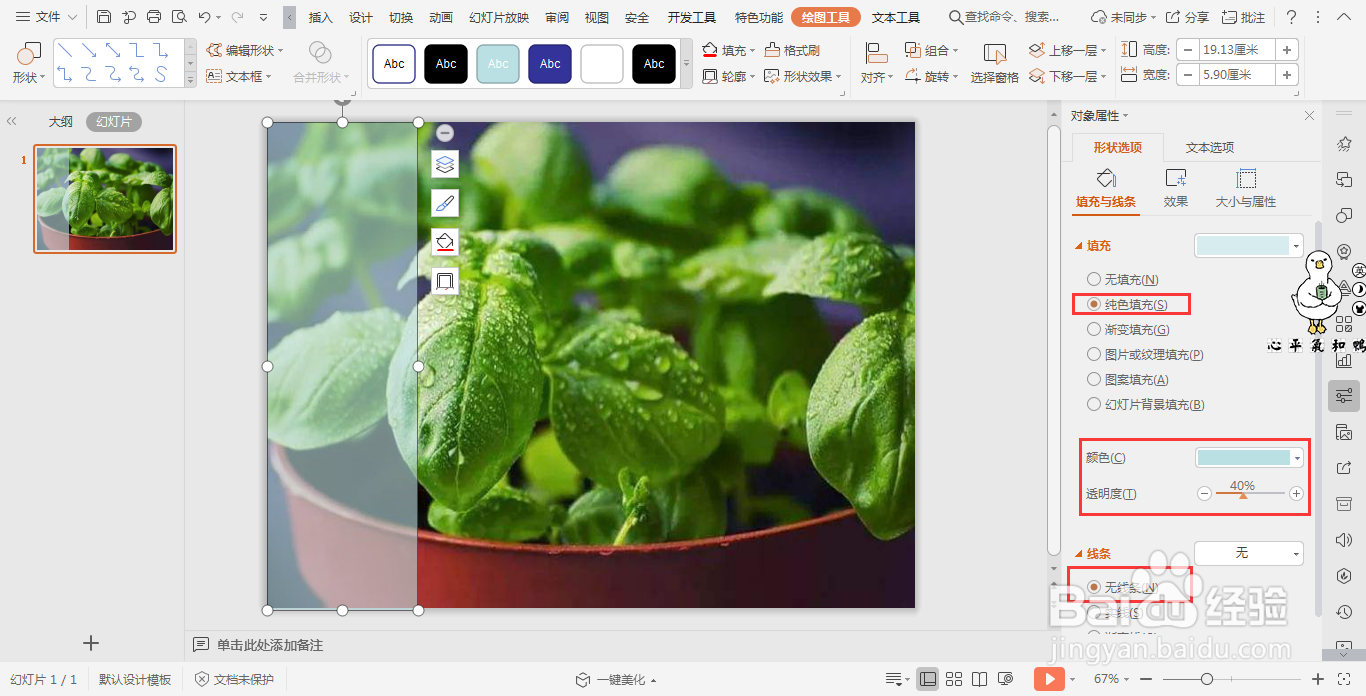
2、在插入选项卡中点击形状,选择其中的矩形,在背景图片上绘制出一个矩形,具体的位置和大小如图所示。

wpsPPT中插入矩形色块制作目录页wpsPPT中插入矩形色块制作目录页

3、选中矩形,鼠标右键“豹肉钕舞设置对象格式”,在右侧弹出的属性设置窗格中,选择形状选项,在填充中勾选“纯色填充”,颜色填充为蓝色,透明度设置为40%。
wpsPPT中插入矩形色块制作目录页

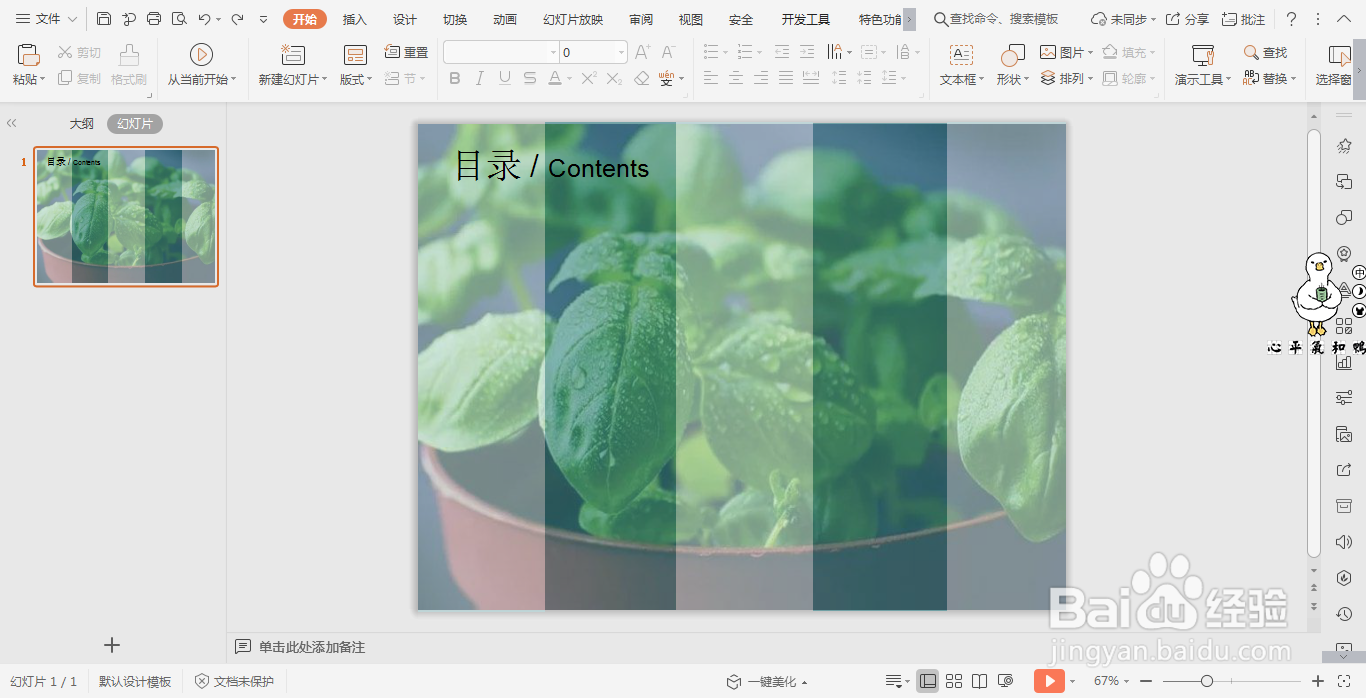
4、按住ctrl键,选中矩形,拖动进行复制四个矩形,进行同样的设置,颜色填充为深蓝色,具体效果如图所示。

wpsPPT中插入矩形色块制作目录页

5、在页面的左上角插入“目录”两个字,添加相应的英文进行装饰。

wpsPPT中插入矩形色块制作目录页

6、在每一个矩形色块上输入目录的标题,这样我们的目录页面就制作好了。

wpsPPT中插入矩形色块制作目录页
  • PPT 如何制作目录色块平移特效?
  • wpsPPT中制作具有立体感的目录页
  • 怎样制作图片和矩形色块装饰效果的Word封面
  • 色块加线框的方法是什么
  • 怎样制作多层次色块PPT正文页版式
  • 热门搜索
    大连旅游社 我国旅游业发展现状 山东日照旅游 中国旅游资讯 旅游鞋品牌 5月19日中国旅游日 国外旅游的好地方 浙江旅游职业学院地址 巴厘岛旅游地图 兴城旅游景点