Word2019文档怎么样在一个页面中对文字分为两栏

 时间:2026-02-13 21:37:01

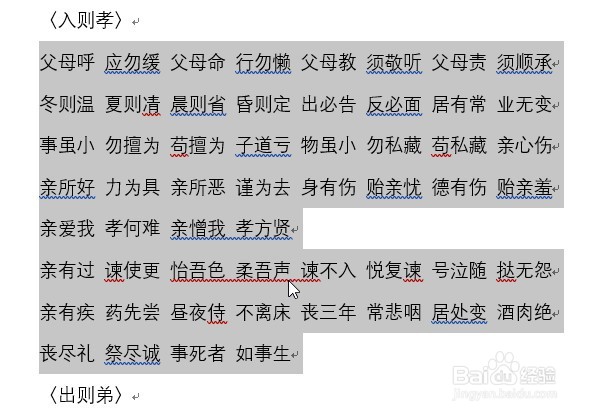
1、首先在电脑上用我的2019打开要编辑的文档,选中要编辑的文字。
Word2019文档怎么样在一个页面中对文字分为两栏

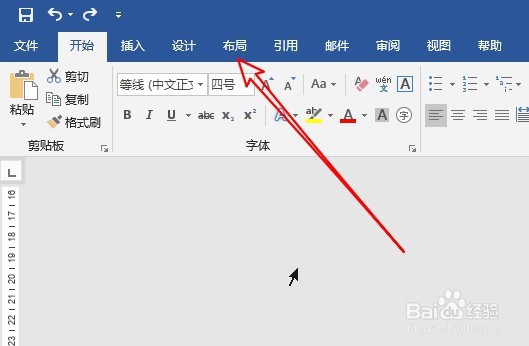
2、然后点击菜单栏的布局菜单。

Word2019文档怎么样在一个页面中对文字分为两栏

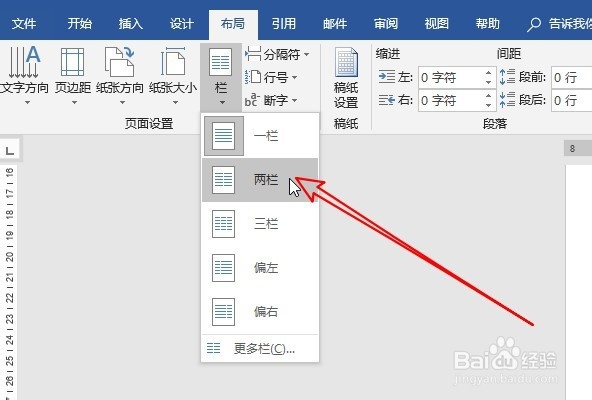
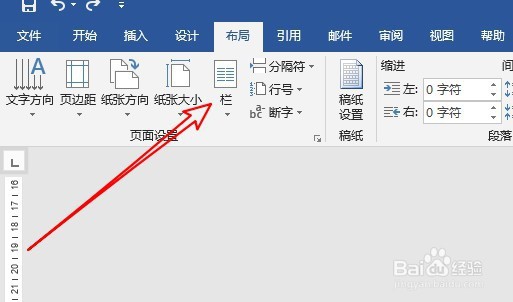
3、在弹出的下拉菜单中,点击栏的下拉按钮。

Word2019文档怎么样在一个页面中对文字分为两栏

4、然后在弹出的下拉菜单中点击两栏的菜单项。

Word2019文档怎么样在一个页面中对文字分为两栏

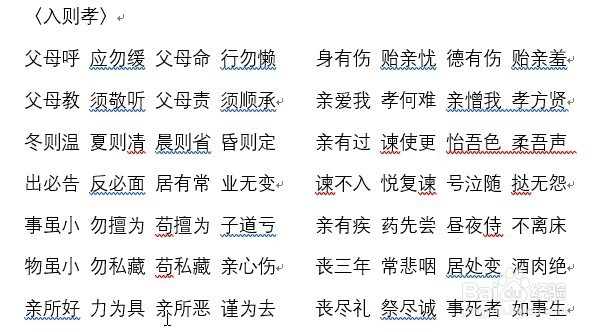
5、这时可以看到选中的文字以自动排列为两栏。

Word2019文档怎么样在一个页面中对文字分为两栏

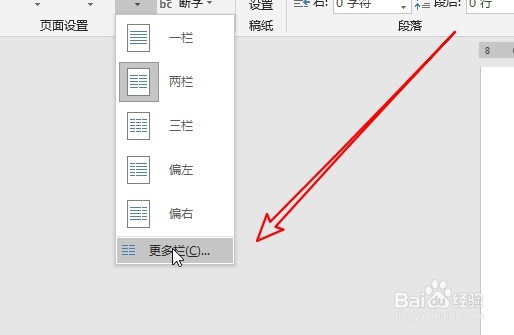
6、另外我们还可以对来进行更多的设置,只要点击更多栏的菜单项。

Word2019文档怎么样在一个页面中对文字分为两栏

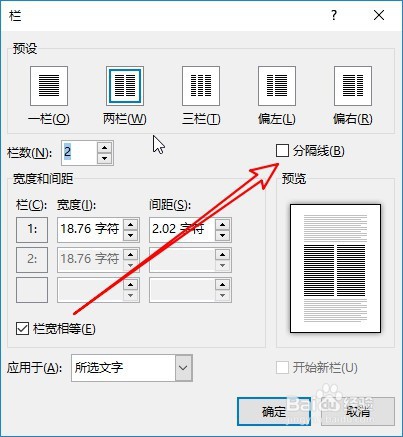
7、然后再打开到来设置窗口中找到分割线的设置项。

Word2019文档怎么样在一个页面中对文字分为两栏

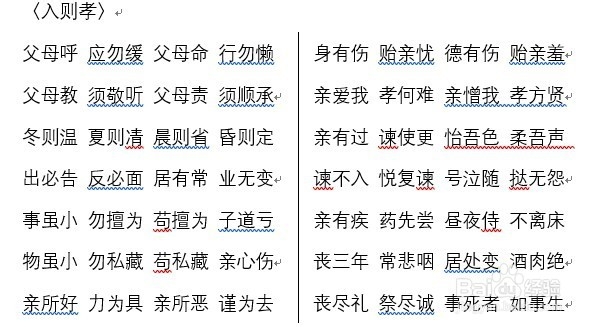
8、勾选该设置项后,可以看到已对两栏添加分割线了。

Word2019文档怎么样在一个页面中对文字分为两栏

9、总结:

1、首先在电脑上用我的2019打开要编辑的文档,选中要编辑的文字。

2、然后点击菜单栏的布局菜单。
3、在弹出的下拉菜单中,点击栏的下拉按钮。
4、然后再弹出的下拉菜单中点击两栏的菜单项。

5、这时可以看到选中的文字以自动排列为两栏。
6、另外我们还可以对来进行更多的设置,只要点击更多栏的菜单项。
7、然后再打开到来设置窗口中找到分割线的设置项。
8、勾选该设置项后,可以看到已对两栏添加分割线了。
  • Word如何插入表格
  • WORD如何合并单元格
  • word表格顶端添加标题
  • Word怎么快速加表格
  • 怎样在Word文档的内容中插入一个表格?
  • 热门搜索
    从化旅游景点大全 11月旅游 苏州有哪些旅游景点 雾灵山旅游 珲春旅游 山东泰山旅游 永康旅游 川藏旅游 锡林郭勒盟旅游 中国旅游景区