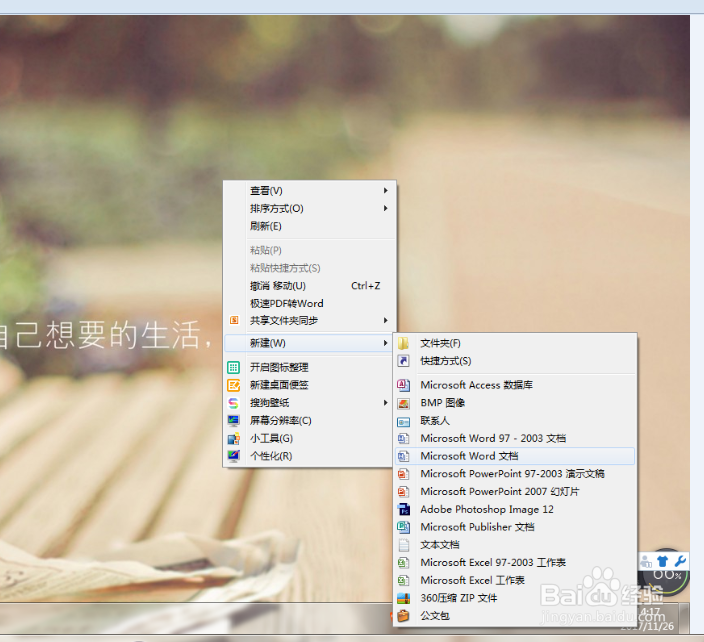
1、在桌面空白的地方点击鼠标右键——新建——excel文件
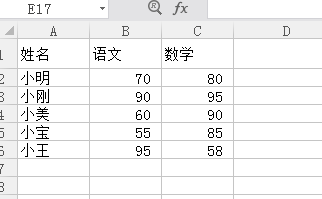
2、打开新建好的文件,为了举例子演示,我自己输入了一些数字
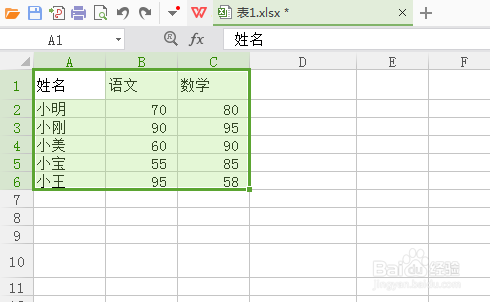
3、选中这些要设置规则的单元格
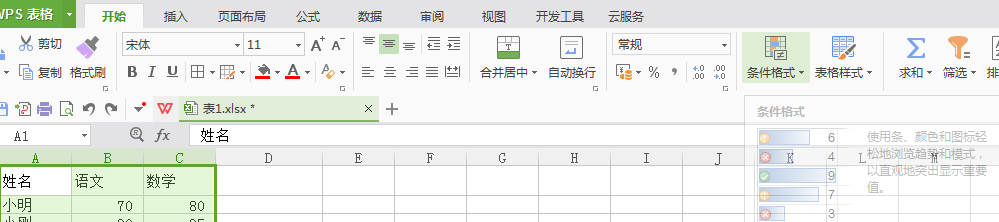
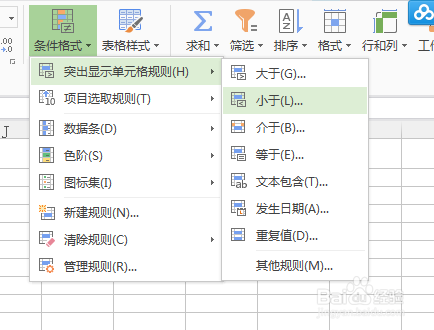
4、选中好之后,在开始菜单下点击条件样式
5、选择突出显示单元格规则,因为我们要的是分数小于60分,所以选择小于
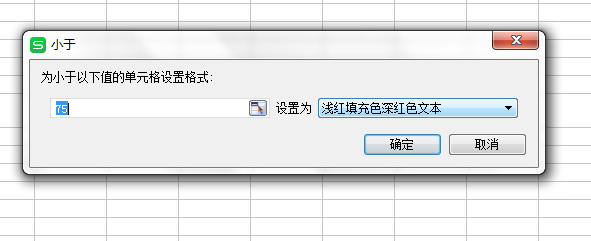
6、这时候就会弹出小于的窗口页面,我们可以看到有单元格设置的数字和样式
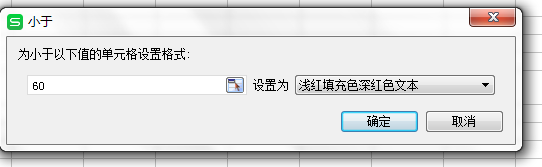
7、我们把数字改为60,设置选择浅红填充色深红色文本,点击确定就可以了
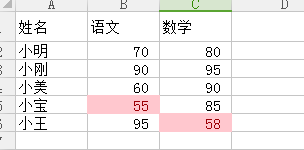
8、最后我们就可以看到设置成功后的效果了,小于60分的单元格都会呈现红色的,很容易辨认
时间:2026-04-22 13:18:16
1、在桌面空白的地方点击鼠标右键——新建——excel文件
2、打开新建好的文件,为了举例子演示,我自己输入了一些数字
3、选中这些要设置规则的单元格
4、选中好之后,在开始菜单下点击条件样式
5、选择突出显示单元格规则,因为我们要的是分数小于60分,所以选择小于
6、这时候就会弹出小于的窗口页面,我们可以看到有单元格设置的数字和样式
7、我们把数字改为60,设置选择浅红填充色深红色文本,点击确定就可以了
8、最后我们就可以看到设置成功后的效果了,小于60分的单元格都会呈现红色的,很容易辨认
