1、该例中,需要遇每2行的数据内容拆分为一个工作表

2、点击“方方格子”选项卡
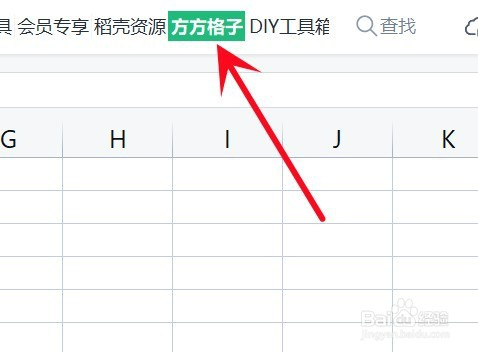
3、点击 汇总拆分,再点击 快速拆分工作表

4、切换到 按行数拆分 模块,在 表头和表尾 中分别输入你数据中的表头和表尾的行数,这里分别是“1”、“1”
在 拆分选项 中,设置你需要拆分的行数,这里是“2”,也就是每2行数据都拆分为一个表
点击 确定

5、就可以在下方的工作簿名称栏看到新产生的许多分表
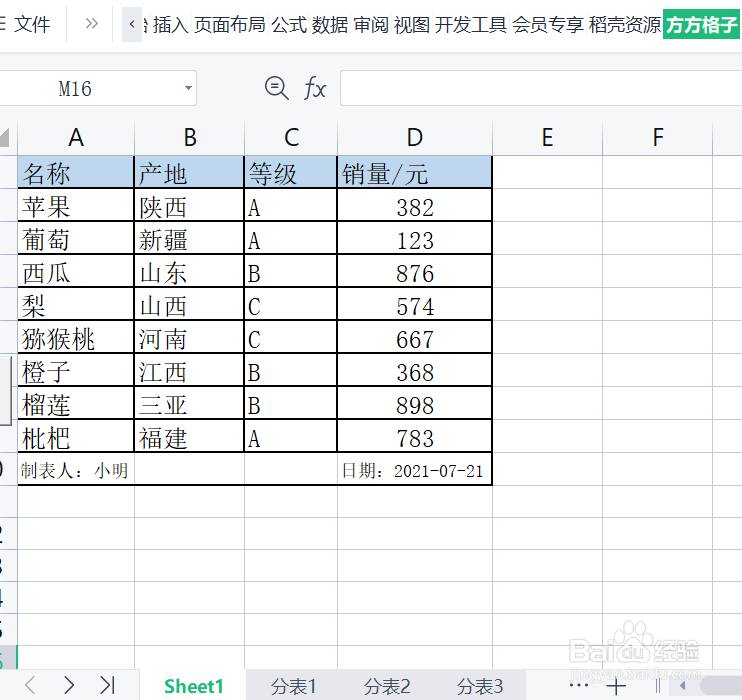
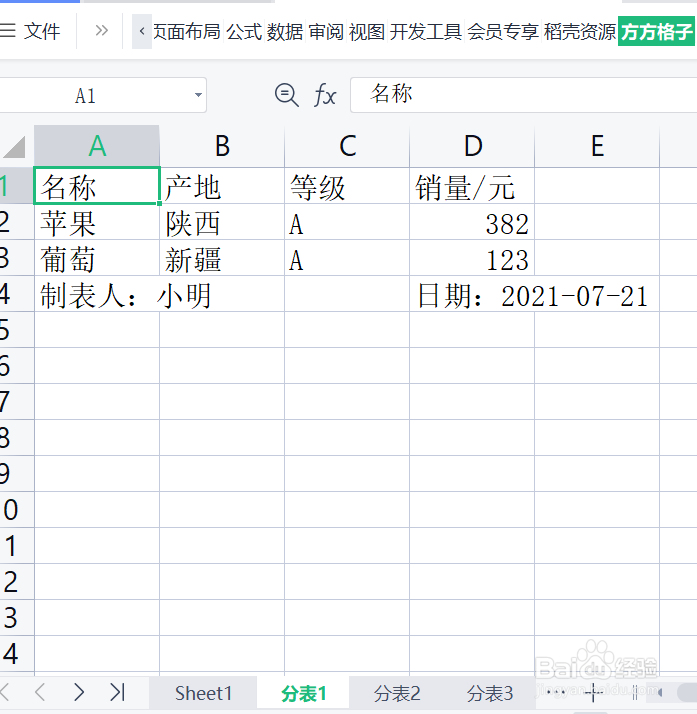
6、这是 分表1,可以看到2行数据被拆分成一个表了
时间:2026-04-21 19:52:19
1、该例中,需要遇每2行的数据内容拆分为一个工作表
2、点击“方方格子”选项卡
3、点击 汇总拆分,再点击 快速拆分工作表
4、切换到 按行数拆分 模块,在 表头和表尾 中分别输入你数据中的表头和表尾的行数,这里分别是“1”、“1”
在 拆分选项 中,设置你需要拆分的行数,这里是“2”,也就是每2行数据都拆分为一个表
点击 确定
5、就可以在下方的工作簿名称栏看到新产生的许多分表
6、这是 分表1,可以看到2行数据被拆分成一个表了
