CAD三维造型中如何用放样命令画圆台

 时间:2026-02-15 11:56:09

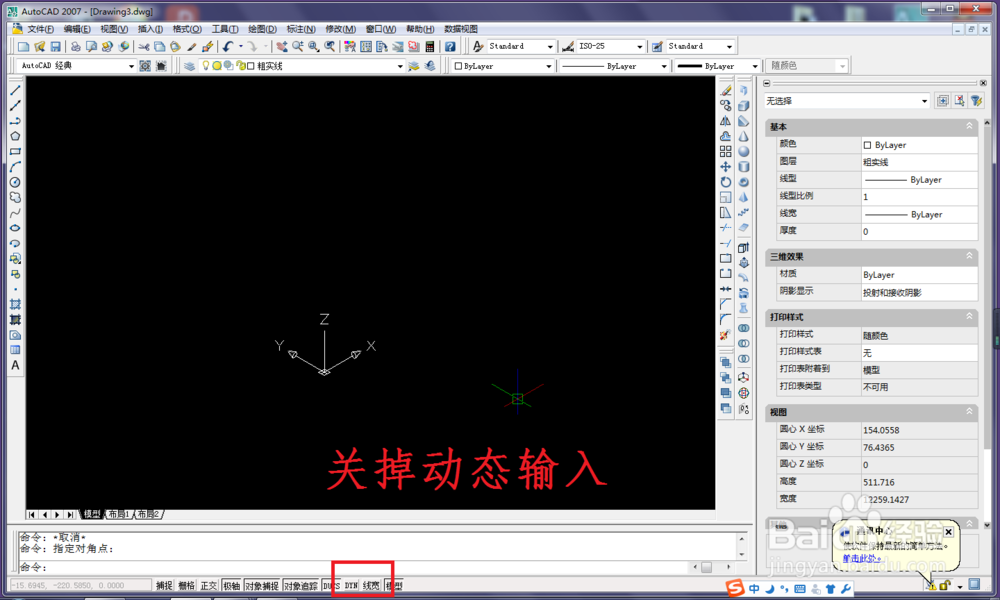
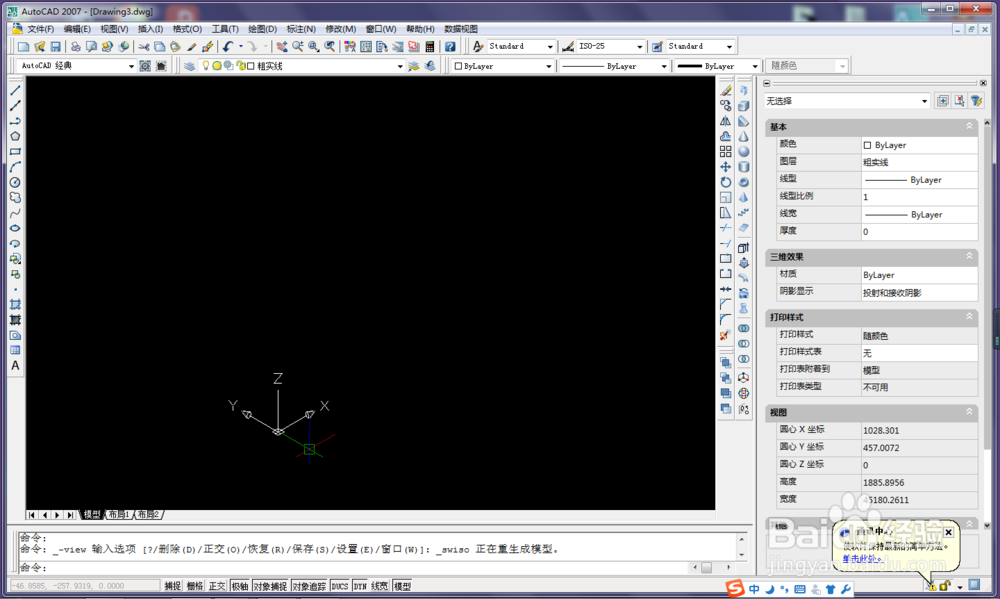
1、打开CAD,新家一个空白文件,调整视图为轴测图
CAD三维造型中如何用放样命令画圆台

2、关掉动态输入。

这是为了方便坐标的输入,所以你也可以不关。

CAD三维造型中如何用放样命令画圆台

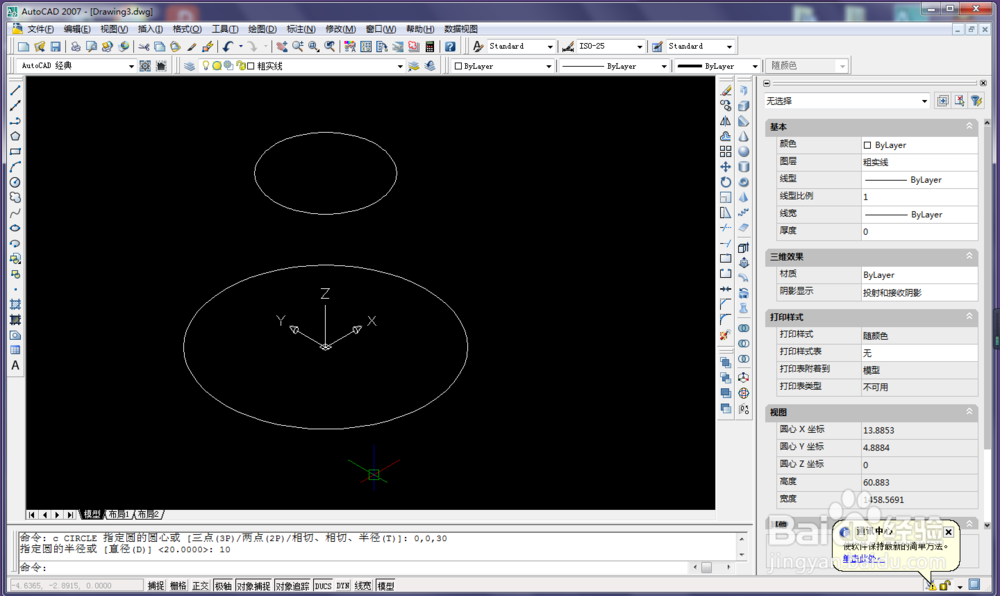
3、画一个圆,半径20,中心坐标0,0,0

CAD三维造型中如何用放样命令画圆台

4、画第二个圆,半径10,中心坐标0,0,30

CAD三维造型中如何用放样命令画圆台

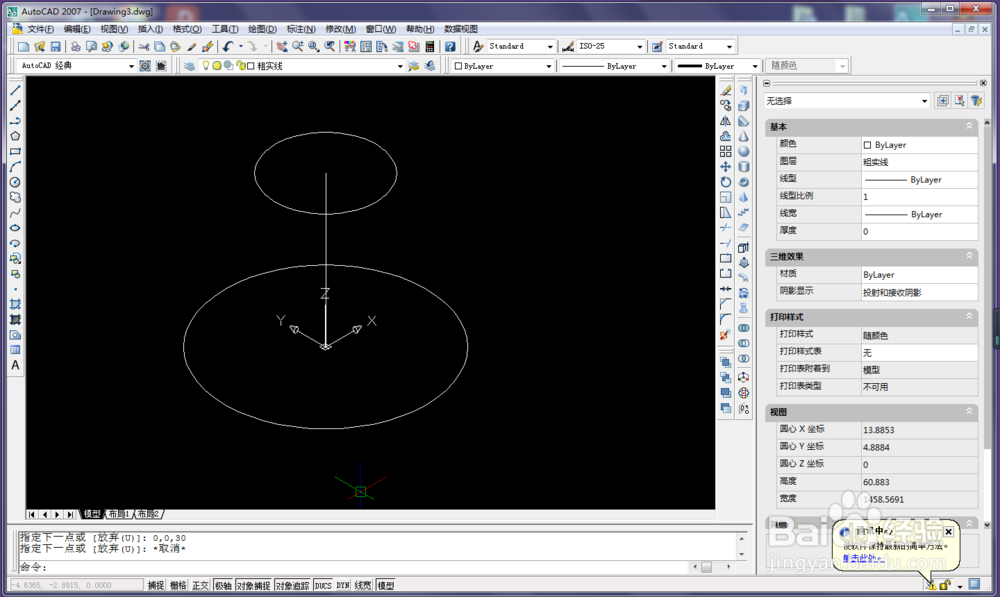
5、画一条直线,

起点坐标0,0,0,

终点坐标0,0,30

CAD三维造型中如何用放样命令画圆台

6、激活放样命令

方法:执行【绘图】-【建模】-【放样】

CAD三维造型中如何用放样命令画圆台

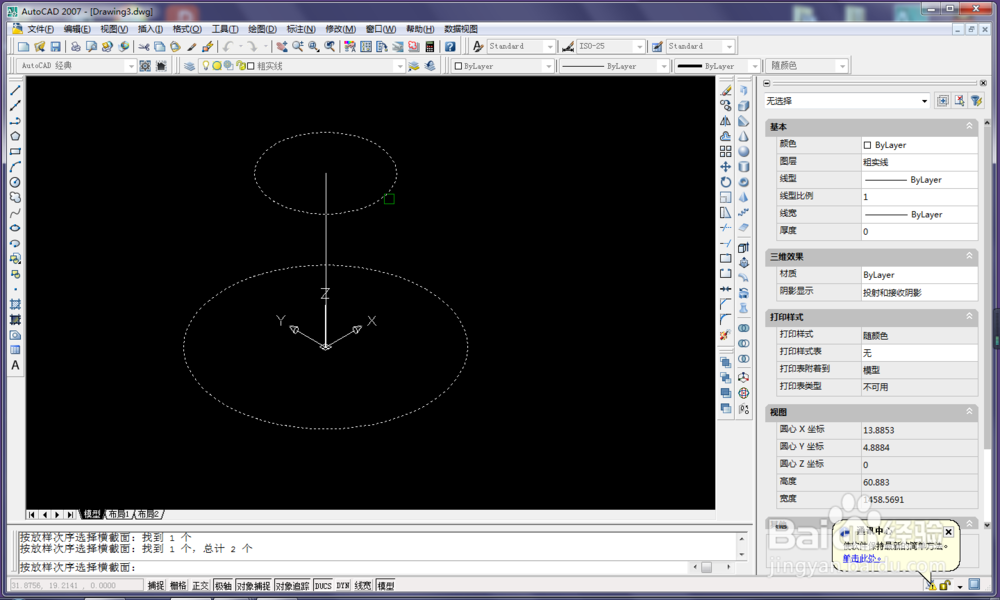
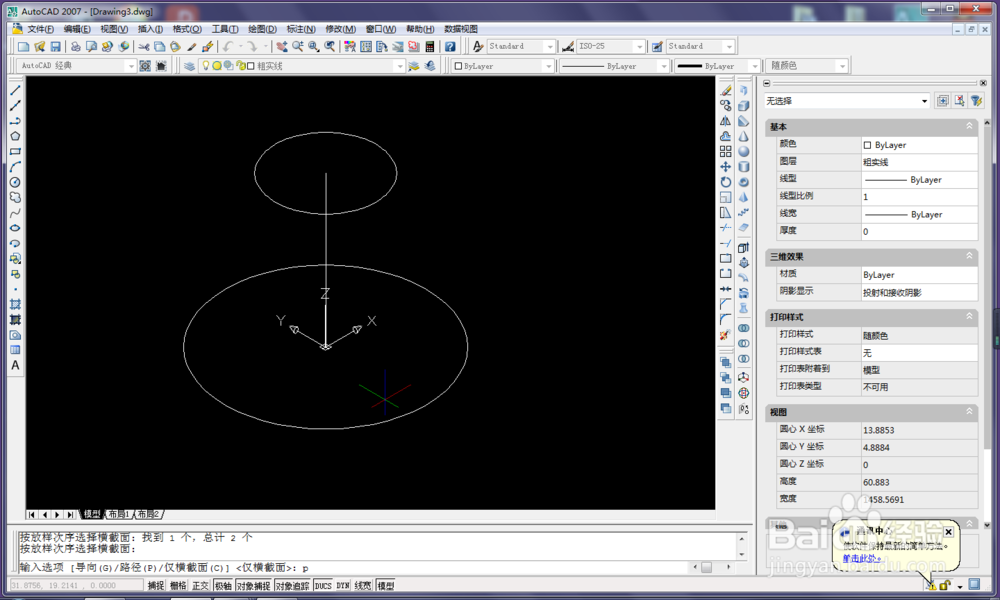
7、按放样次序选择横截面。

就是先选择大圆,再选择小圆

然后回车

CAD三维造型中如何用放样命令画圆台

8、回车之后如下图所示,输入字母P,回车

CAD三维造型中如何用放样命令画圆台

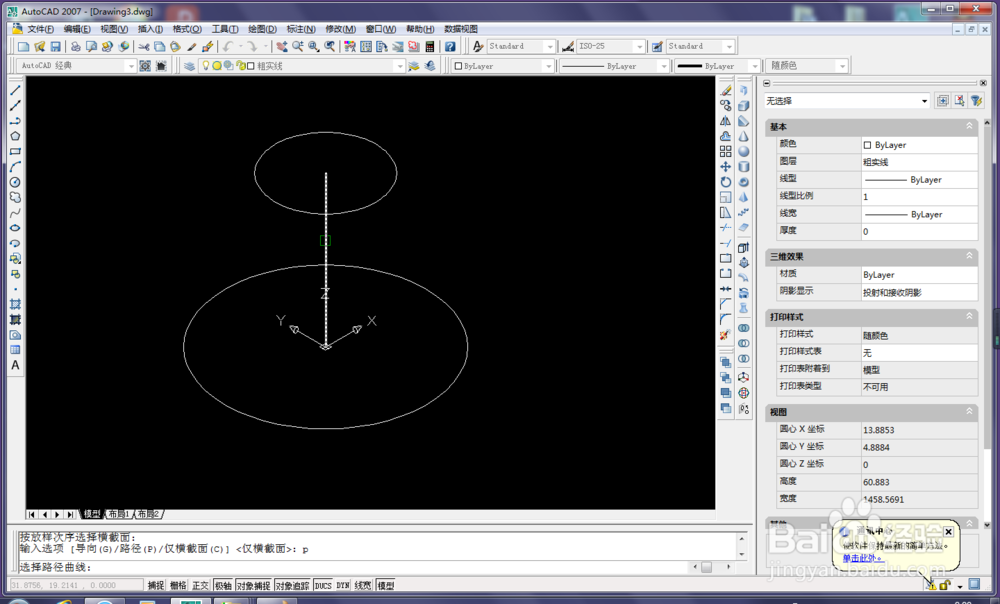
9、选择路径曲线。

方法:选择之前画好的直线就可以了。

CAD三维造型中如何用放样命令画圆台

10、以上步骤完成,圆台就画好了。

CAD三维造型中如何用放样命令画圆台

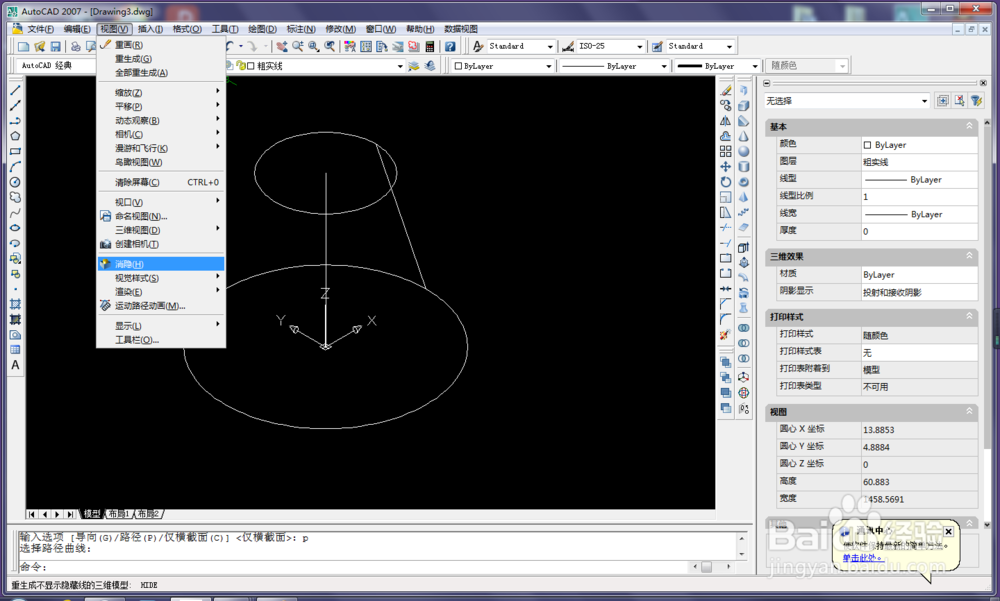
11、激活消隐命令。

方法:执行【视图】-【消隐】

CAD三维造型中如何用放样命令画圆台

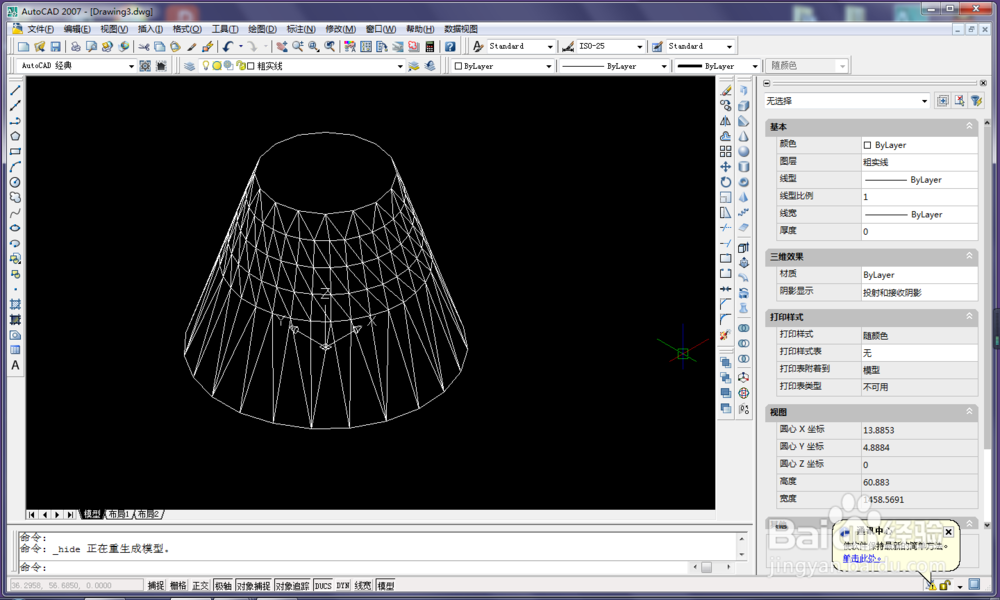
12、消隐的效果如下图所示

CAD三维造型中如何用放样命令画圆台

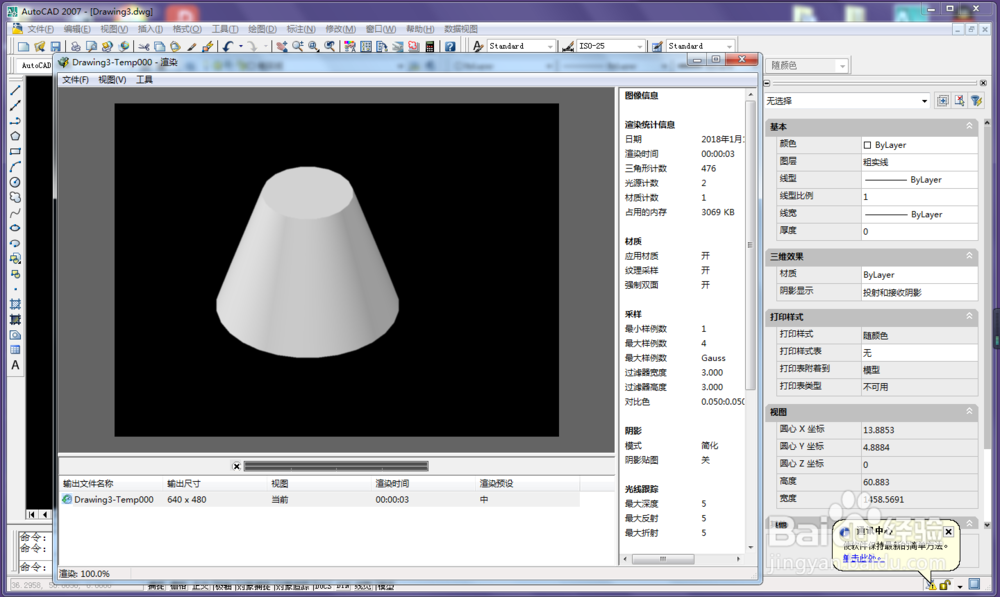
13、激活渲染命令,看看渲染的效果,如下图所示。

CAD三维造型中如何用放样命令画圆台

  • CAD中块属性定义的使用方法
  • cad如何关闭ucs图标
  • cad怎么合并成一个整体
  • 怎么在CAD中新建一个图纸集
  • CAD软件如何实现圆形等分,即:等分圆?
  • 热门搜索
    短线旅游 海上旅游 埃塞俄比亚旅游 万达旅游城 西部旅游 去哪里旅游 北海道旅游攻略 海南省旅游局 冀晋鲁旅游惠民卡 三亚旅游景点排名