Excel 将十六进制转换成八进制的方法

 时间:2026-02-12 05:14:03

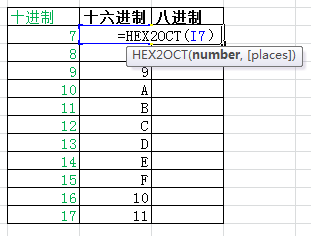
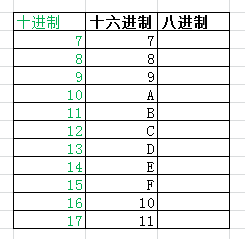
1、新建或打开Excel表格,输入下图所示的内容,便于后续案例介绍,其中前面那一列十进制的数据供参考。
Excel 将十六进制转换成八进制的方法

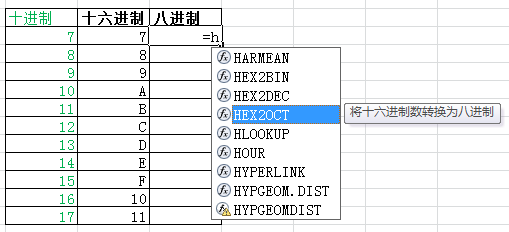
2、在八进制下面的第一个单元格输入“=H”,在弹出列表中找到HEX2OCT函数,函数后面会有汉字提示,确保正确。双击它,使之填充到“=”后面。
Excel 将十六进制转换成八进制的方法

3、点击选择前面的那个单元格,然后手动添加一个右半括号,按Enter键。

Excel 将十六进制转换成八进制的方法

4、此时十六进制下面第一个单元格里的7,转换成了八进制下面第一个单元格里的7,如下图所示。

Excel 将十六进制转换成八进制的方法

5、点击八进制的7,光标放在单元格右下角变成+时,拖动它至所需要的单元格,即可批量复制该公式,最终显示十六进制7~11的八进制转换结果7~21,均对应十进制的7~17,如下图所示。

Excel 将十六进制转换成八进制的方法

  • excel怎样设置数据的输入范围?
  • excel十进制转八进制,excel如何10进制转8进制
  • excel2019在哪为表格中插入旭日图表
  • Excel中数组公式怎么用?
  • Access如何设置标志列属性
  • 热门搜索
    井冈山红色旅游 袁家村旅游攻略 波多黎各旅游 青海旅游局 蚂蚁窝旅游网 湖北神农架旅游攻略 秦皇岛旅游地图 珠海东澳岛旅游攻略 河北省旅游景点大全 江苏省旅游地图