给PDF文件添加水印的方法介绍

 时间:2026-02-14 10:05:25

1、电脑安装PDF专业版,小编安装的是Adobe Acrobat 9 pro。找到要添加水印的PDF文件,双击打开。

给PDF文件添加水印的方法介绍

2、点击“文档”-“水印”-“添加”,打开“添加水印”对话框。

给PDF文件添加水印的方法介绍

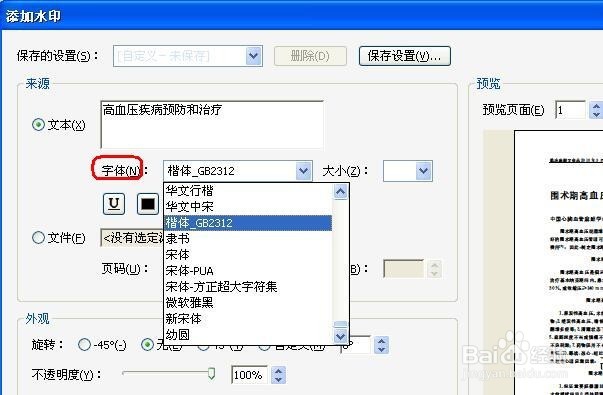
3、在“来源”中,选择“文本”项,框中输入要添加的水印,如“高血压疾病预防和治疗”,选择合适的字体、字体大小、下划线、字体颜色等。

给PDF文件添加水印的方法介绍

给PDF文件添加水印的方法介绍

给PDF文件添加水印的方法介绍

给PDF文件添加水印的方法介绍

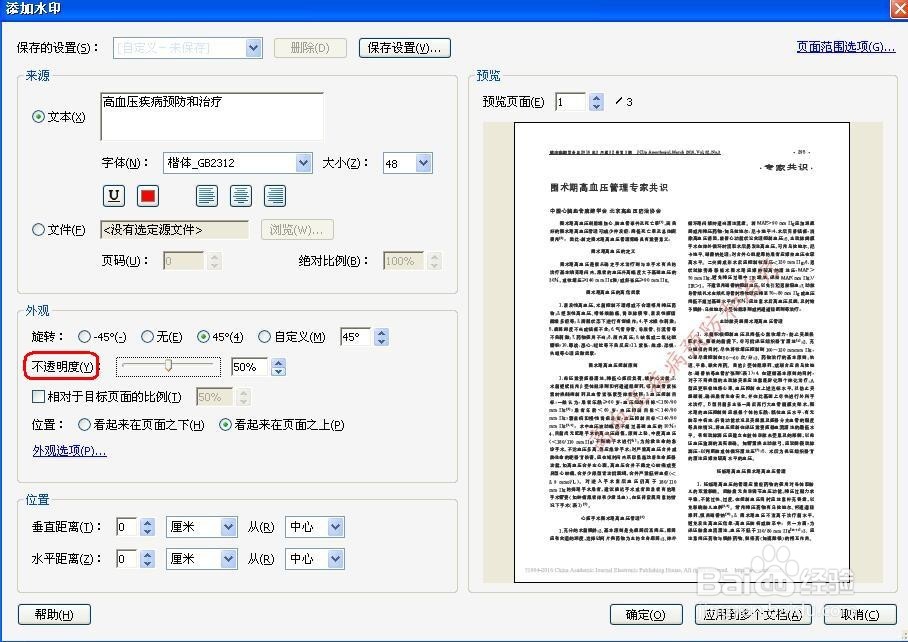
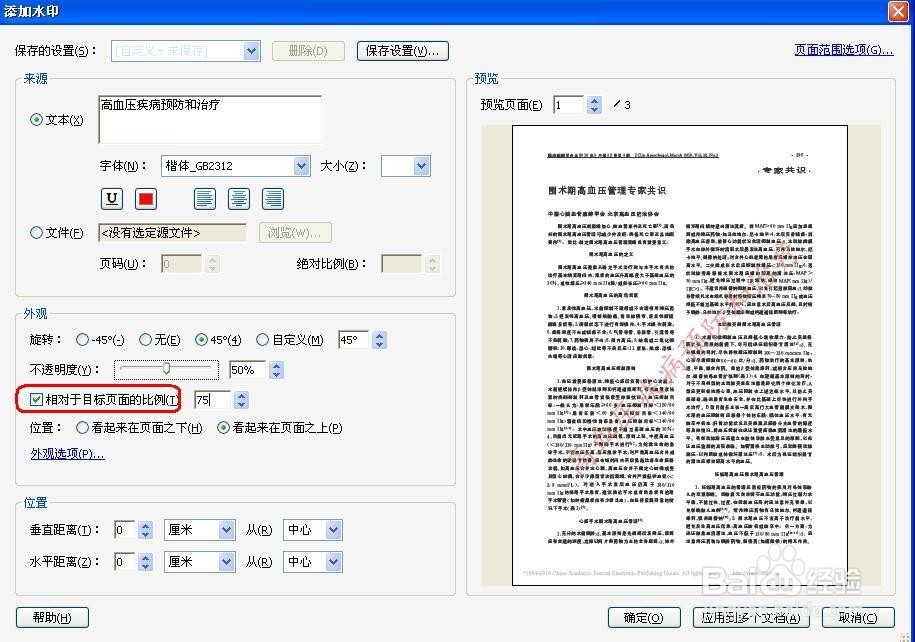
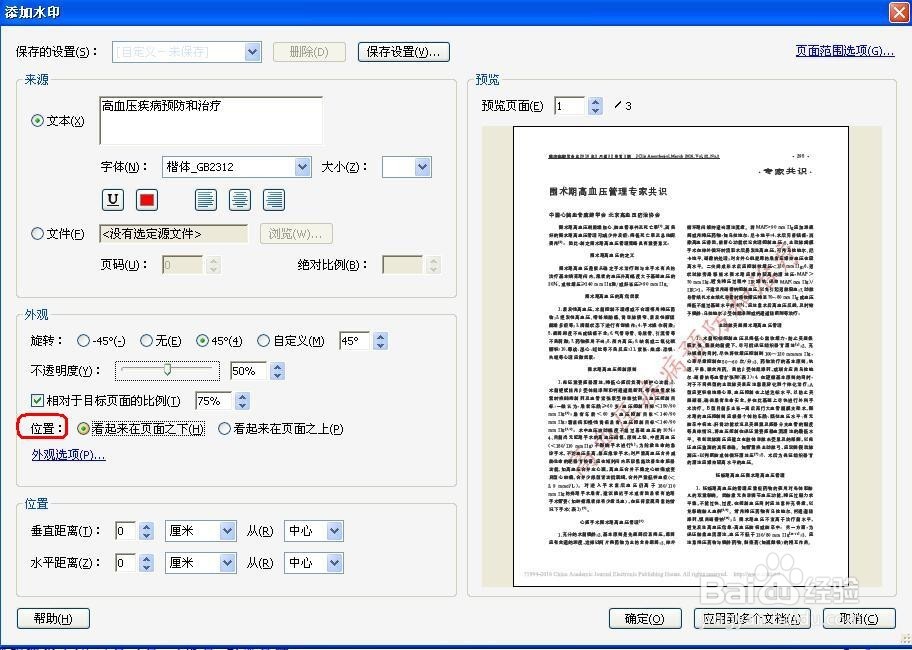
4、在“外观”中,选择“旋转的角度”如45°,“不透明度”如50%,“相对于目标页面的比例”如75%,“位置”如看起来在页面之下。

给PDF文件添加水印的方法介绍

给PDF文件添加水印的方法介绍

给PDF文件添加水印的方法介绍

给PDF文件添加水印的方法介绍

5、在“位置”中,调整合适的垂直距离和水平距离,可以选择从“顶部”、“中心”或“下边”开始。

给PDF文件添加水印的方法介绍

6、当所有选择参数调整好以后,单击“确定”,即可添加上水印。

给PDF文件添加水印的方法介绍

给PDF文件添加水印的方法介绍

  • 如何给PDF文档添加页面水印
  • PDF文件怎么加水印?
  • PDF怎样加水印?如何给PDF文件添加水印
  • PDF怎样添加水印?如何给PDF文件添加水印
  • 如何使用极速PDF编辑器替换PDF中的图片?
  • 热门搜索
    漠河旅游 青岛旅游景点 宜昌旅游 景德镇旅游 长春大学旅游学院 旅游英语作文 神农架旅游攻略 欧洲旅游 贵阳旅游 山东旅游