1、打开Word文档.

2、点击插入。
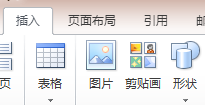
3、在“插入”中找到形状。

4、打开形状,找到矩形。

5、点击矩形。

6、然后用鼠标绘制矩形。

7、点击形状填充,选择填充颜色,如选择黄色


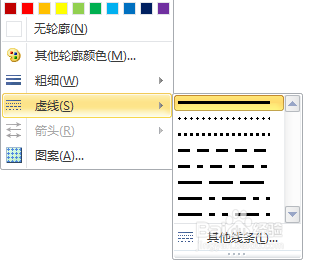
8、点击形状轮廓,可以编辑图形轮廓,如选择无边框,边框线条虚实及宽度。


9、编辑完成后。

时间:2026-04-22 11:58:44
1、打开Word文档.
2、点击插入。
3、在“插入”中找到形状。
4、打开形状,找到矩形。
5、点击矩形。
6、然后用鼠标绘制矩形。
7、点击形状填充,选择填充颜色,如选择黄色
8、点击形状轮廓,可以编辑图形轮廓,如选择无边框,边框线条虚实及宽度。
9、编辑完成后。
