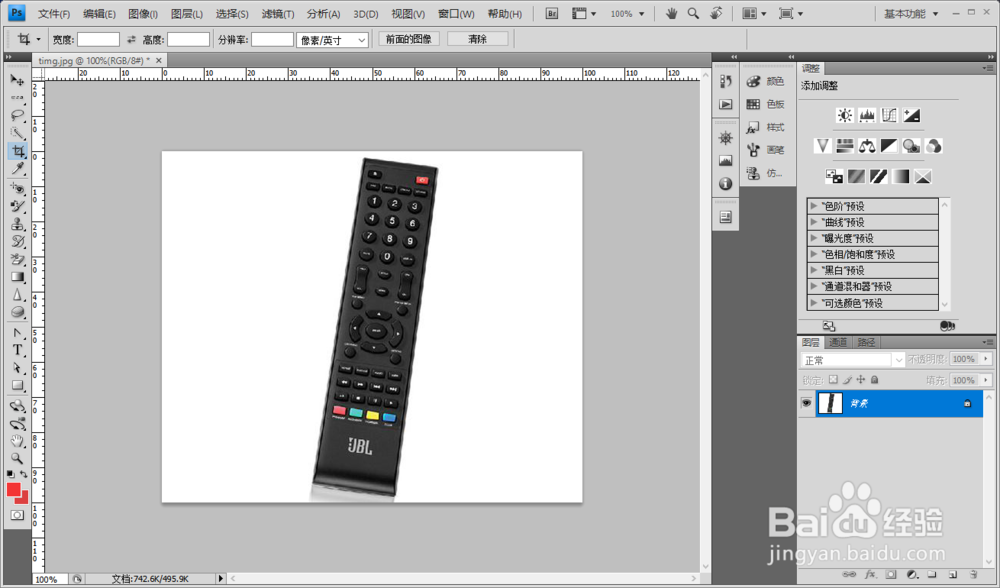
1、打开素材,这里用西瓜图片作为素材;
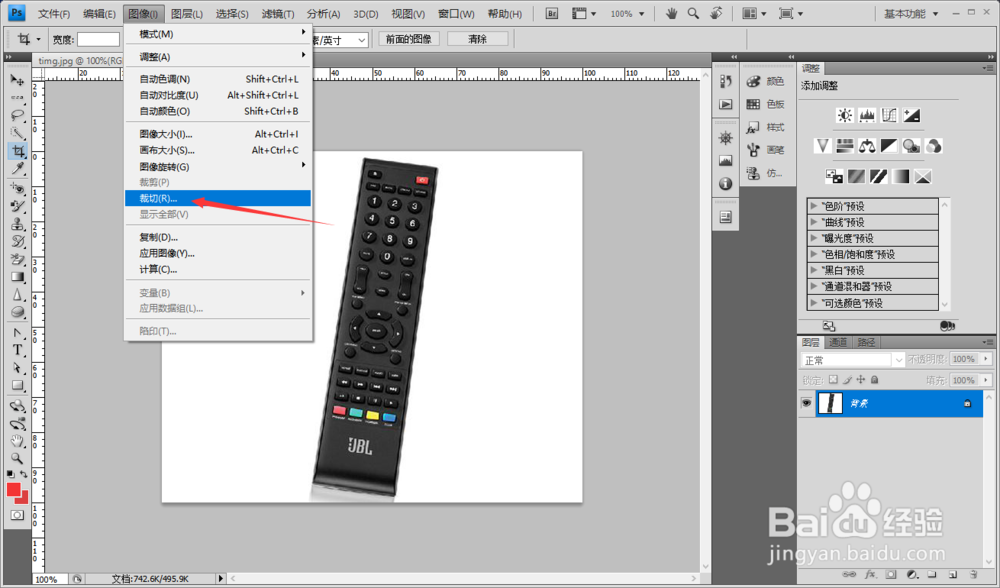
2、标题栏—【图像】—【裁切】
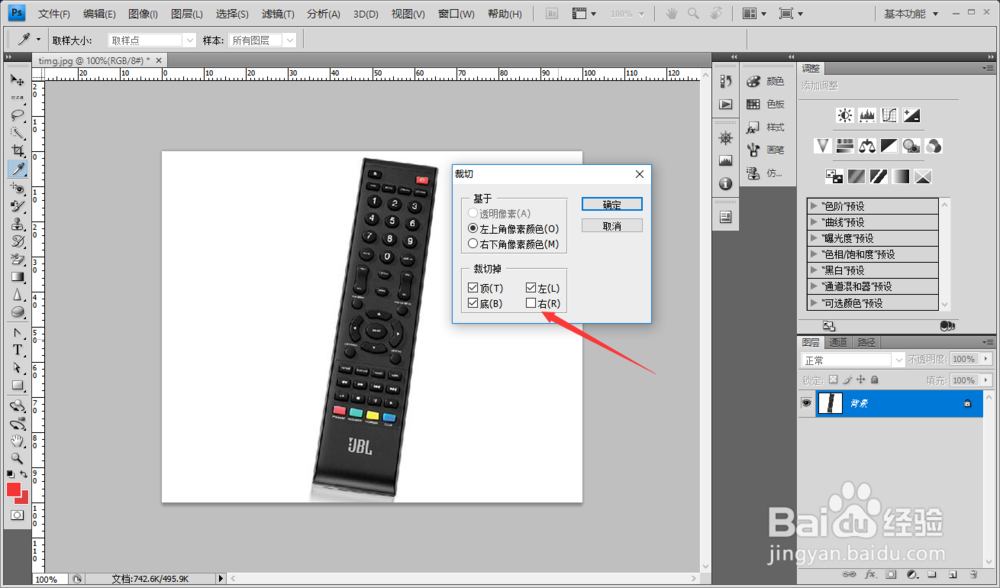
3、弹出栏可以选择裁去多余图像的位置。
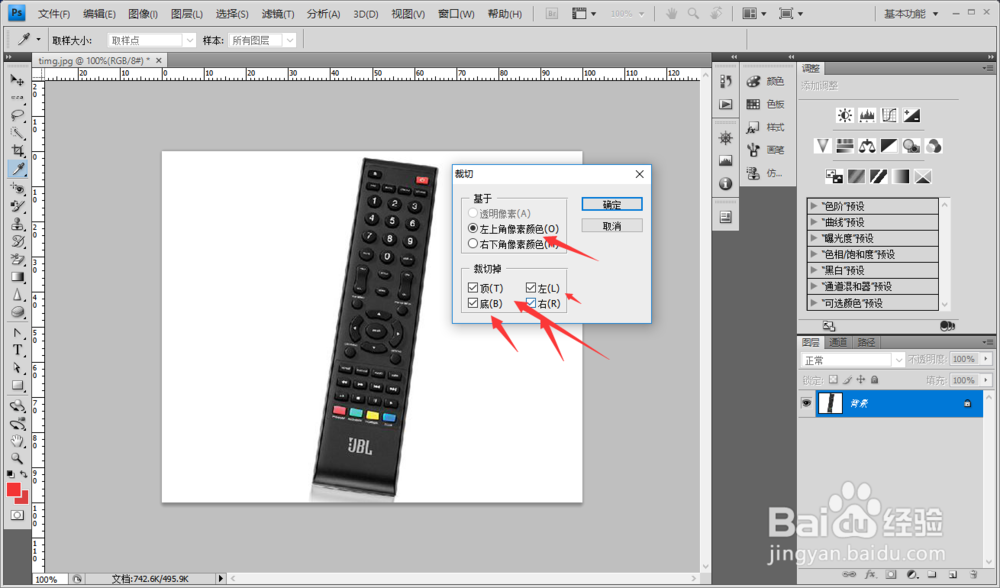
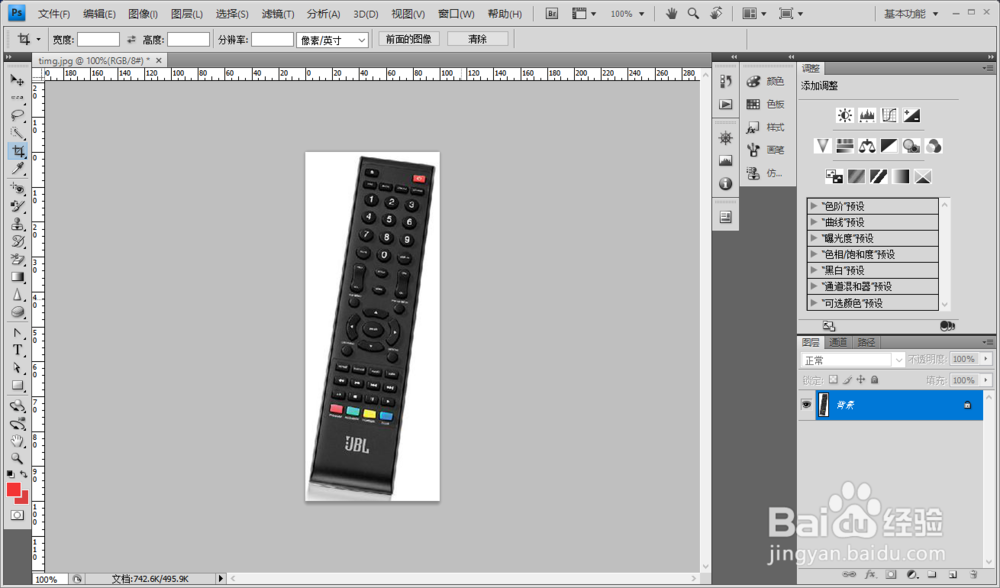
4、如这时候我们全选,所以左右空白区都被裁剪掉,因为上下区没有多余空白可以裁剪,所以裁切只裁剪了左右区域内的空白;
5、这时候我们把右边勾去除;
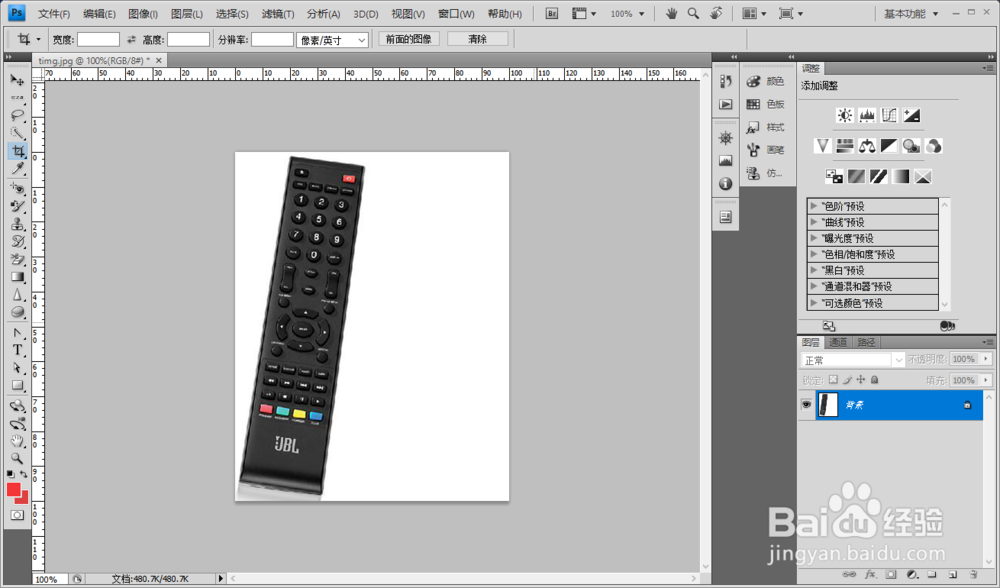
6、可以发现右边的空白就没有被裁剪;
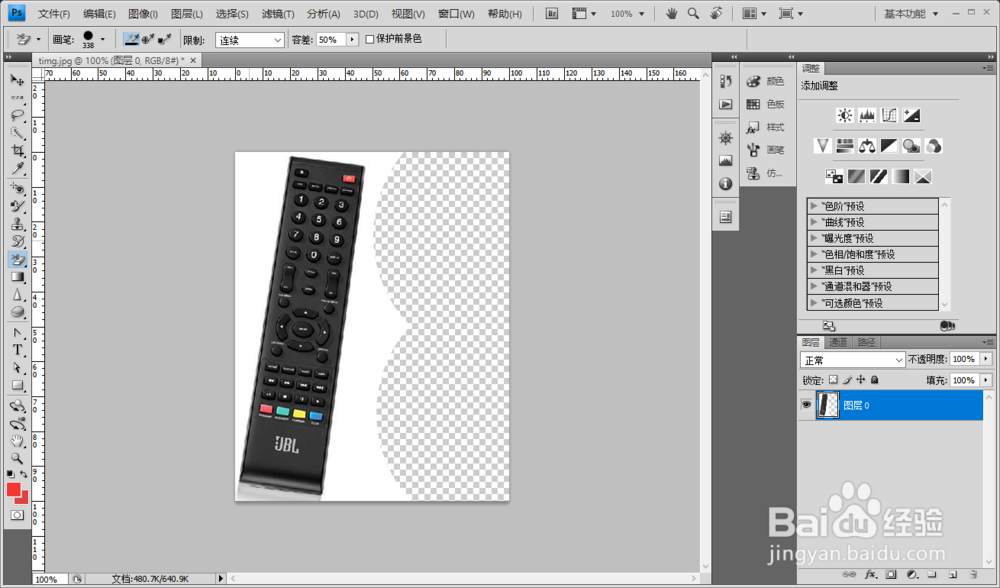
7、现在图像中有透明区域,也可以通过裁切自动裁除;
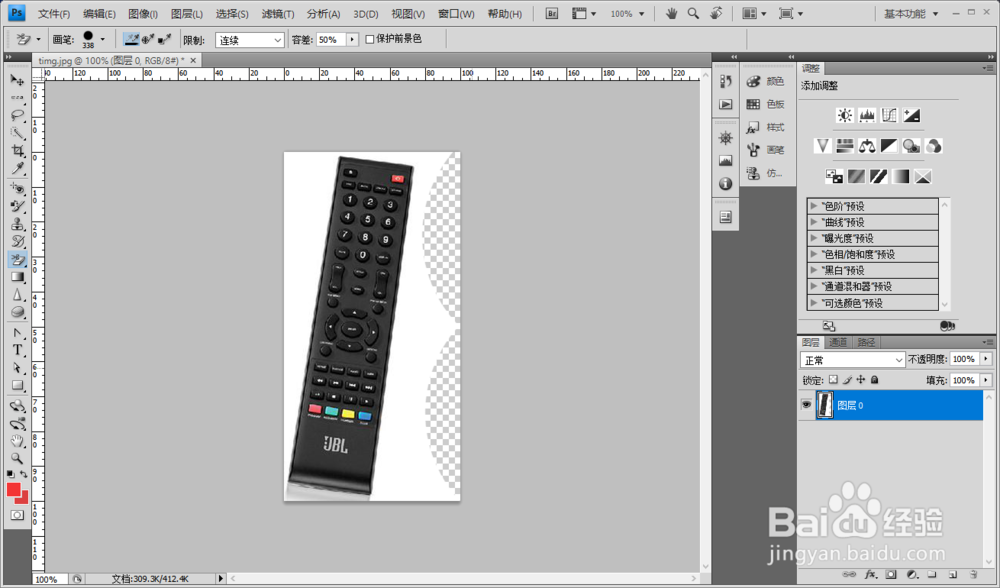
8、在弹出栏【基于】项中选择【透明像素】,勾选相对位置,确定即可。
时间:2026-04-23 11:15:08
1、打开素材,这里用西瓜图片作为素材;
2、标题栏—【图像】—【裁切】
3、弹出栏可以选择裁去多余图像的位置。
4、如这时候我们全选,所以左右空白区都被裁剪掉,因为上下区没有多余空白可以裁剪,所以裁切只裁剪了左右区域内的空白;
5、这时候我们把右边勾去除;
6、可以发现右边的空白就没有被裁剪;
7、现在图像中有透明区域,也可以通过裁切自动裁除;
8、在弹出栏【基于】项中选择【透明像素】,勾选相对位置,确定即可。
