如何Word中插入公差?

 时间:2026-02-15 19:44:36

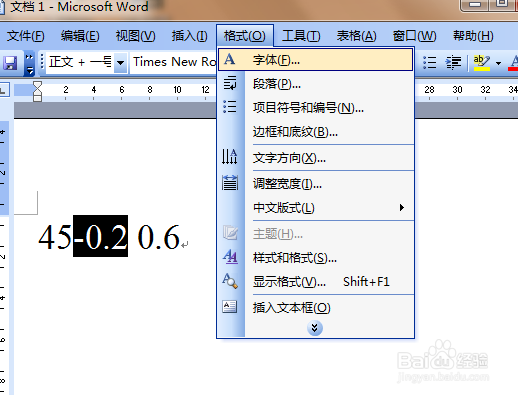
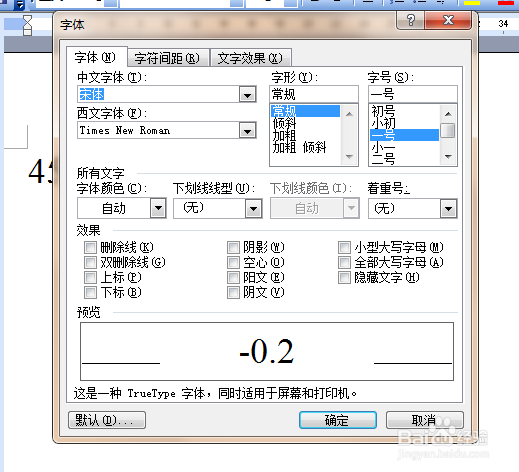
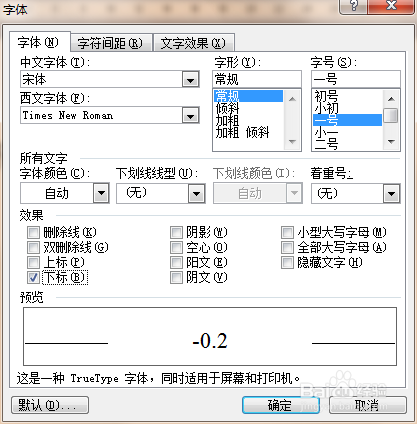
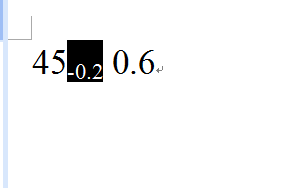
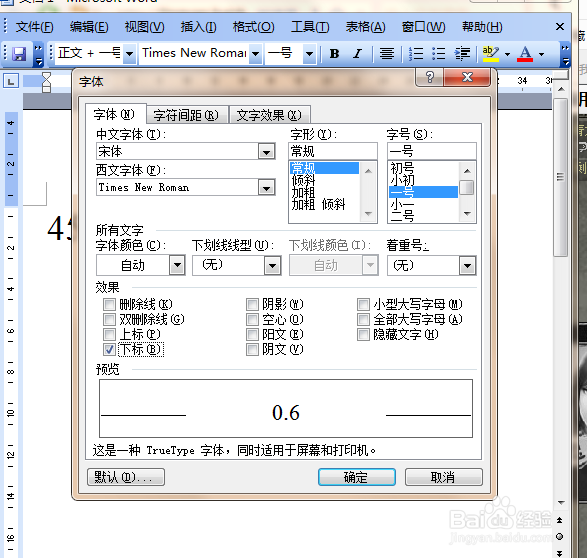
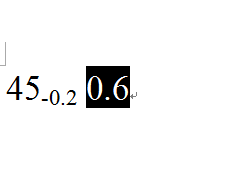
1、首先我们需要将文字选中,然后在格式---字体中设置为下标,这样我们的-0.2就成了下标了。
如何Word中插入公差?

如何Word中插入公差?

如何Word中插入公差?

如何Word中插入公差?

如何Word中插入公差?

如何Word中插入公差?

2、接下来就设置我们的上标,同样选中0.6.然后点击格式---字体---上标。这样我们的上标就出来了。
如何Word中插入公差?

如何Word中插入公差?

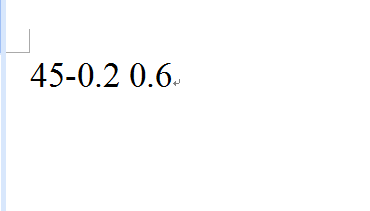
3、但是这并不是我们想要的结果,因为我们的公差错开了,并没有对齐,那么此时我们该怎么办呢?

如何Word中插入公差?

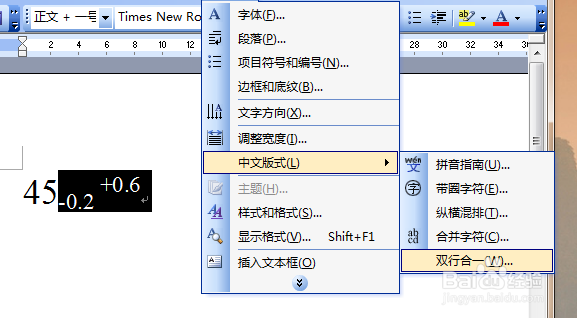
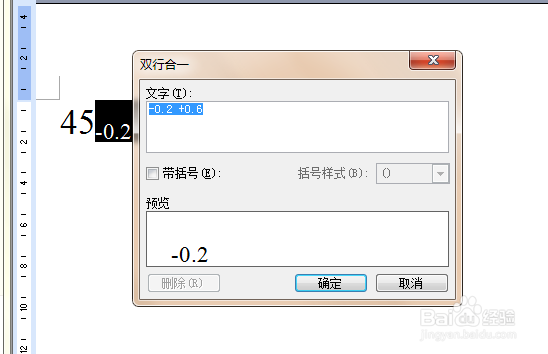
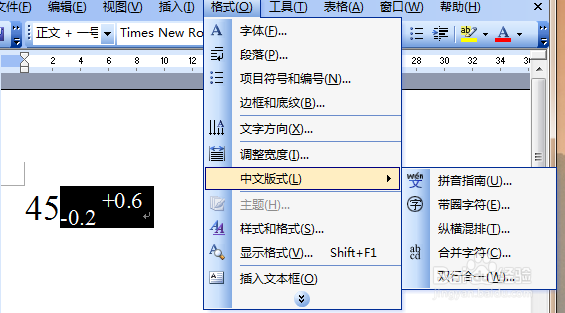
4、我们首先选中上下公差,注意上下公差之间有一个间隔,然后点击格式---中文板式---双行合一。
如何Word中插入公差?

如何Word中插入公差?

如何Word中插入公差?

如何Word中插入公差?

5、这样我们两列并在一起对其了,就是我们想要的结果吧。当然还有一个方法就是输入45.然后按Ctrl+F9,出现大括号后输入eq/a(-0.2,+0.6),按Shift后我们想要的就出来了。

如何Word中插入公差?

6、当然还有其他方法,我们可以自己去查查,这两种方法应该够用哦,有什么需要的找我,一起讨论一下哦。

  • 如何Word中插入公差?
  • 在word里如何标注上下公差怎么做
  • 在word里如何标注上下公差?
  • word输入公差的正确方法
  • word中正负公差上下标的方法
  • 热门搜索
    自贡旅游景点大全 珠海的旅游景点 五一杭州旅游攻略 金坛旅游网 大连康辉旅游网 泰山旅游攻略三日游 大纵湖旅游度假区 福建省旅游地图 嘉定旅游景点 香港旅游报价