PS如何制作老照片效果

 时间:2024-10-15 07:49:48

1、在PS中打开图像。 宽度600,高度340
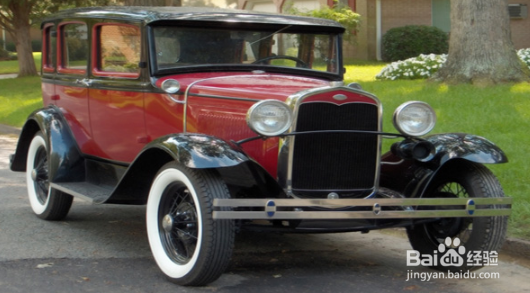
PS如何制作老照片效果

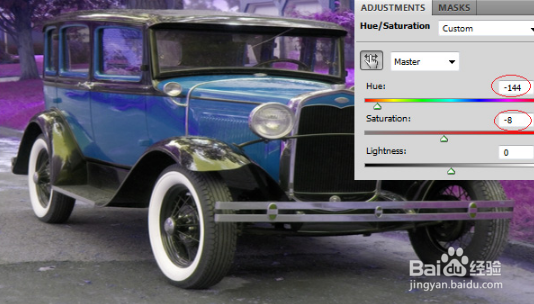
2、执行: 图像 > 调整 > 色相/饱和度

PS如何制作老照片效果

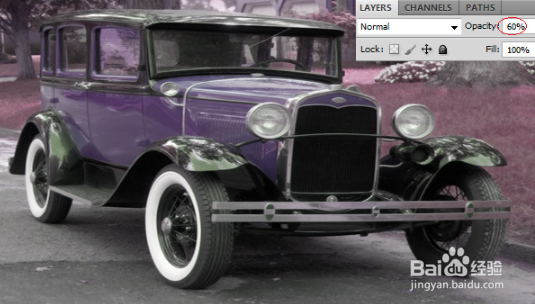
3、改变图层不透明度为60%

PS如何制作老照片效果

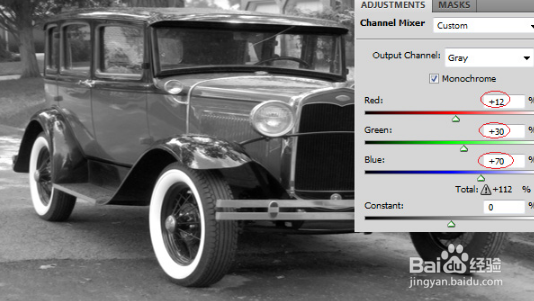
4、执行: 图像 > 调整 > 通道混合器

PS如何制作老照片效果

5、新建图层,填充,颜色#ab7842,新建图层,填充,颜色#ab7842。改变不透明度为50%
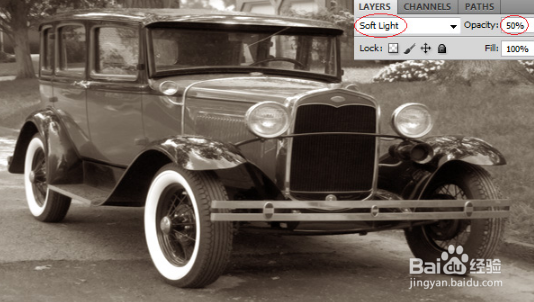
PS如何制作老照片效果

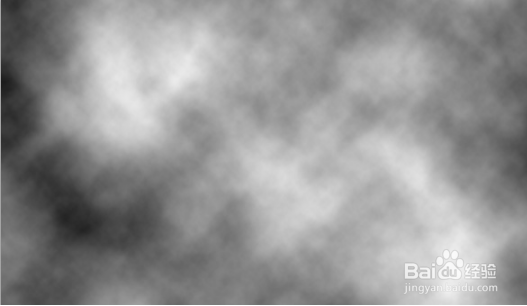
6、再新建一个图层,设置前景色为黑色,背景色为白色,执行:滤镜> 渲染 > 云彩

PS如何制作老照片效果

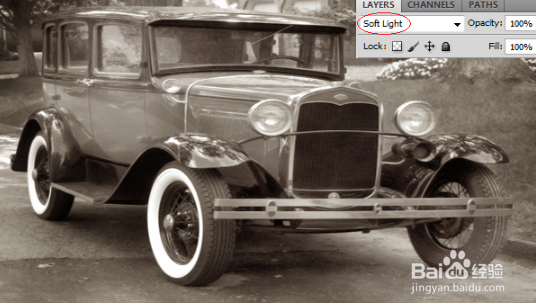
7、改变图层混合模式 从正常到柔光

PS如何制作老照片效果

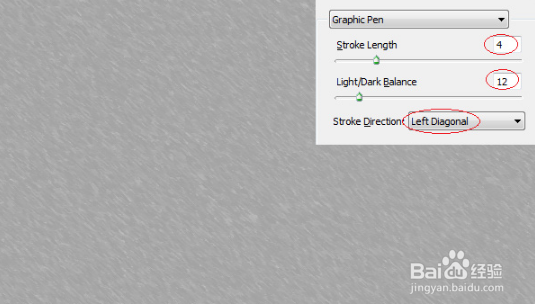
8、新建图层, 填充50%的灰色,执行 滤镜 > 素描 > 绘图笔

PS如何制作老照片效果

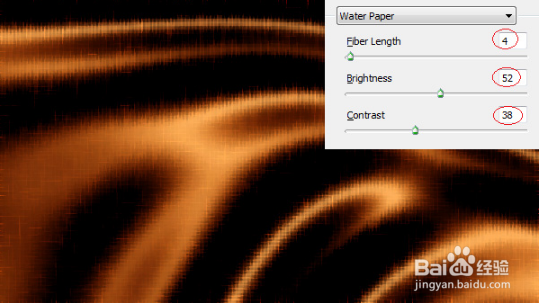
9、改变图层混合模式 从正常到叠加,在Photoshop中打开下面这张图,并拖入我们的文觇致惯鸹档。执行 滤镜 > 素描 > 水皮进行以下更改:

PS如何制作老照片效果

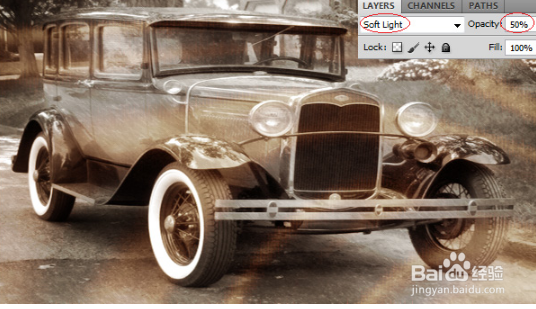
10、改变不透明度为50%,最后完成。

PS如何制作老照片效果
  • 如何制作图片的质感波尔卡点效果?
  • PS中修补工具的使用方法
  • PS合成技巧之将人物融入背景
  • photoshopGIF动画怎么制作?
  • PS怎么制作路径文字
  • 热门搜索
    福州旅游网 苏州旅游团 旅游局网站 旅游年票官网 北极村旅游风景区 毕棚沟最佳旅游时间 黄龙溪古镇旅游攻略 郭德纲 我要旅游 国内旅游路线 西安旅游景点介绍