1、首先,我们在软件界面中导入相应的视频文件,并添加到视频轨道上。
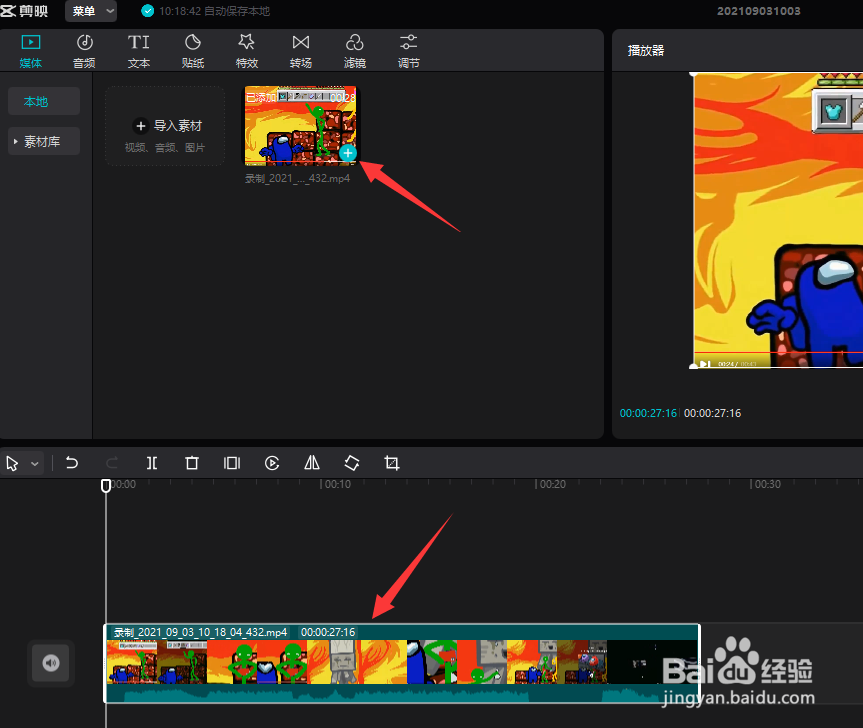
2、接下来,我们需要对视频中的相关片段捕处总进行删除操作。

3、对此,我们移动时间轴到相应的位置,点击裁剪按钮,这就完成了视频的裁剪操作。
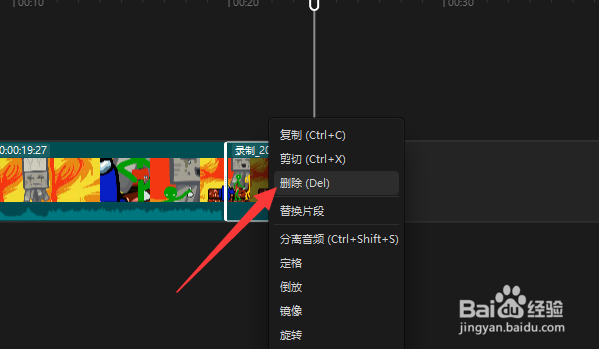
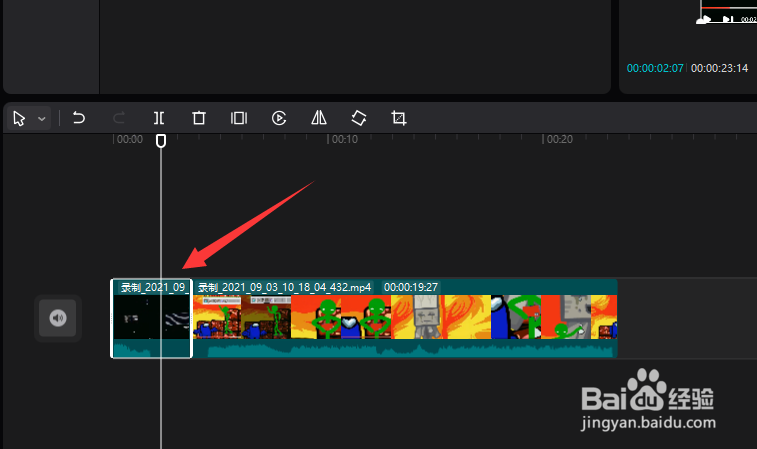
4、视频裁剪完成后,我们将多余的片段就可以删除了。点击播放界面中的原始下拉列表。

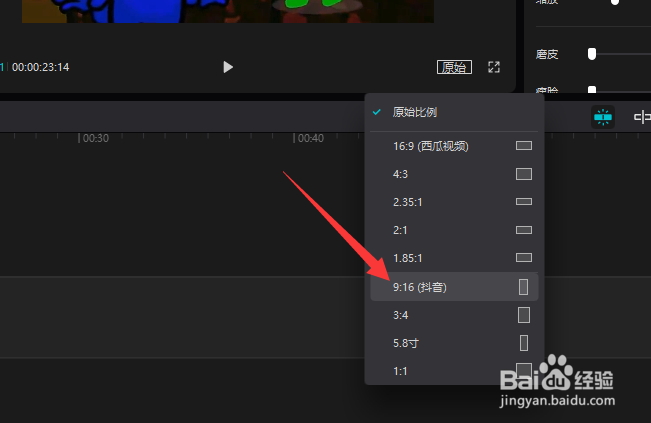
5、在下拉列表中,我们选择一种耍搁9比16的标准视频画面,这样就实现了茄物视频画面调整操作。
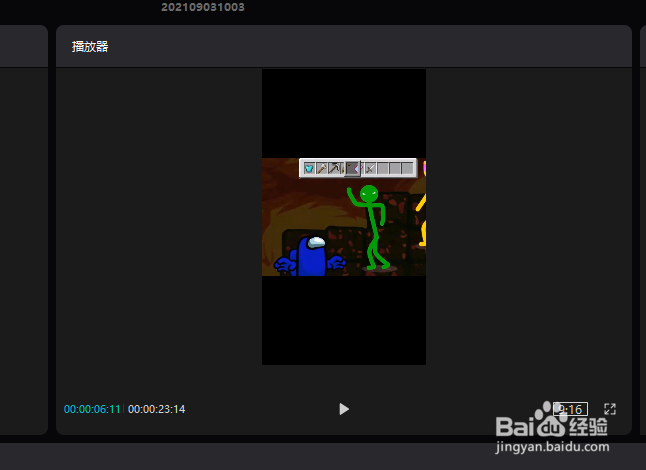

6、同时,我们还需要针对视频添加一种背景图片,以防止周围出现黑边的问题,最后将视频导出保存即可。


时间:2026-04-25 04:07:45
1、首先,我们在软件界面中导入相应的视频文件,并添加到视频轨道上。
2、接下来,我们需要对视频中的相关片段捕处总进行删除操作。
3、对此,我们移动时间轴到相应的位置,点击裁剪按钮,这就完成了视频的裁剪操作。
4、视频裁剪完成后,我们将多余的片段就可以删除了。点击播放界面中的原始下拉列表。
5、在下拉列表中,我们选择一种耍搁9比16的标准视频画面,这样就实现了茄物视频画面调整操作。
6、同时,我们还需要针对视频添加一种背景图片,以防止周围出现黑边的问题,最后将视频导出保存即可。
