1、首先我们打开一个新的word文档。
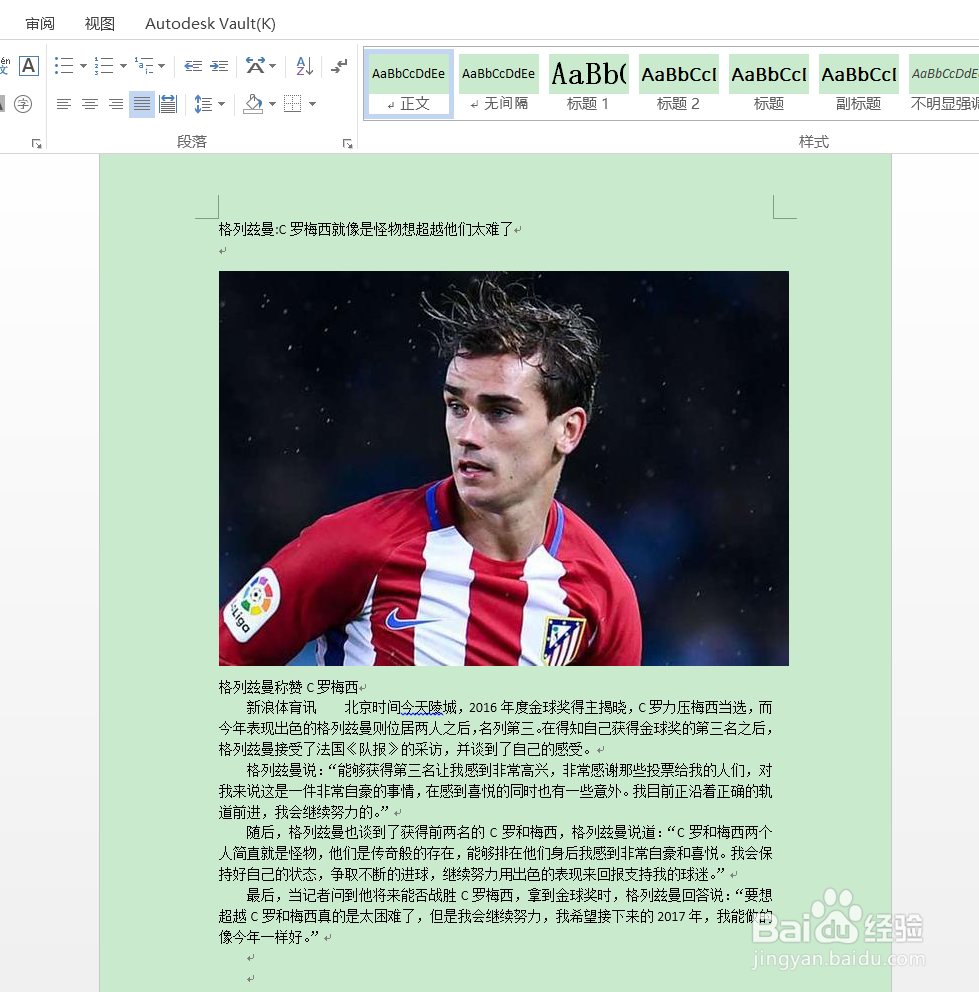
2、然后在菜单栏中选择“视图”选项。

3、在这里我们找到“显示比例”按钮。

4、在这里可以根据自己的情况,选择合适的页面比例。

5、选择后点击确定按钮。

6、然后就可以打到我们想要的显示效果。

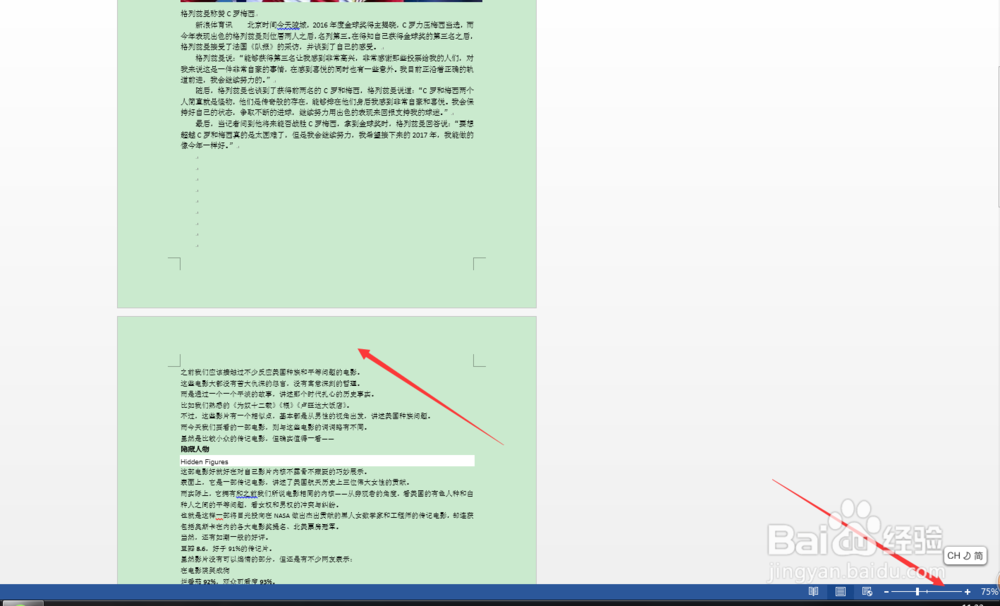
7、或者我们可以用最直接的方法,右下角的比例选项。
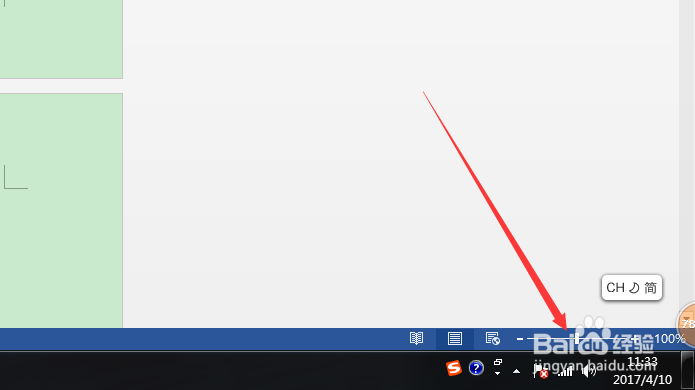
8、我们调节这个按钮即可。
时间:2026-04-21 17:59:58
1、首先我们打开一个新的word文档。
2、然后在菜单栏中选择“视图”选项。
3、在这里我们找到“显示比例”按钮。
4、在这里可以根据自己的情况,选择合适的页面比例。
5、选择后点击确定按钮。
6、然后就可以打到我们想要的显示效果。
7、或者我们可以用最直接的方法,右下角的比例选项。
8、我们调节这个按钮即可。
