1、首选命令法,即在命令行中输入英文命令后,快速实现修改参数目的,
方法如下:
其一:在运行栏中输入:UNITS,(或者小写英文命令,units)
然后键盘上点击空格,即可快速打开“图形单位”选项,如下图示:

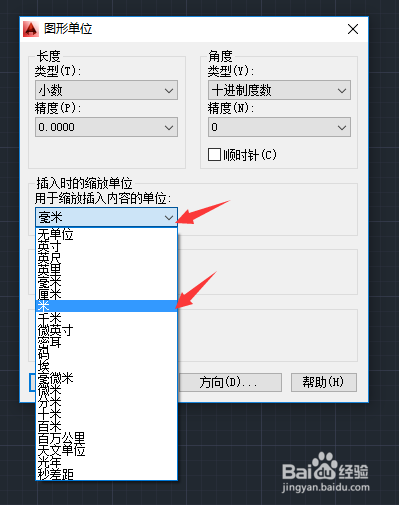
2、举一例:例如将“毫米”更改为“米”,然后修改参数:
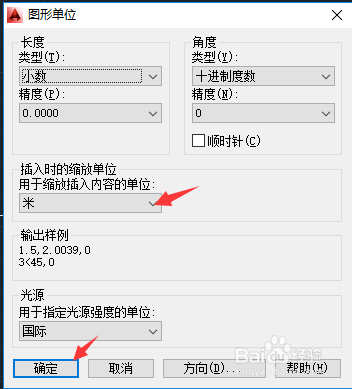
在图形单位中找到:“用于缩放插入内容的单位”,
将“毫米”改变成为“米”,确定即可,如下图示:
3、其二:图形法,即通过CAD中的功能按钮来实现图形单位的设置,
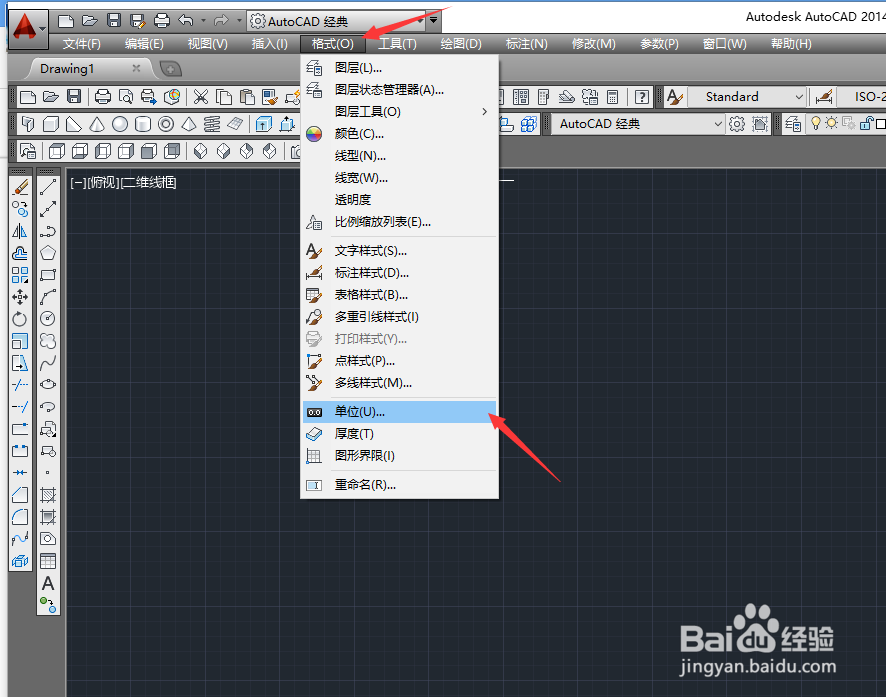
例如,在CAD2014中在“格式”中找到“单位”选项后,点击进入,
如下图示:
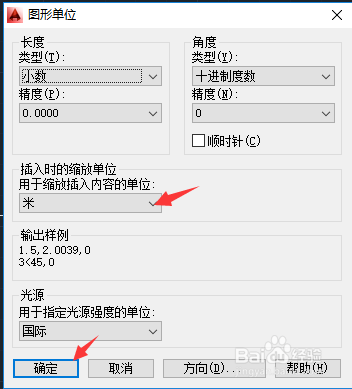
4、在图形单位中找到:“用于缩放插入内容的单位”,
将“毫米”改变成为“米”,确定即可,如下图示:
还可以进行小数点后几位的保留的精度等等设置。
5、至此,CAD中单位的修改快速实现。
