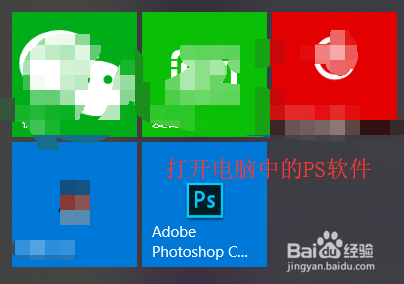
1、操作一:打开手机或者相机通过网络后者是USB数据线将图片上传到电脑上,然后打开PS软件,将图片在软件中打开,操作如下
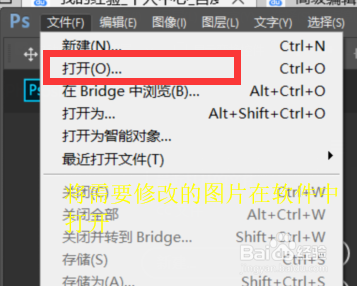
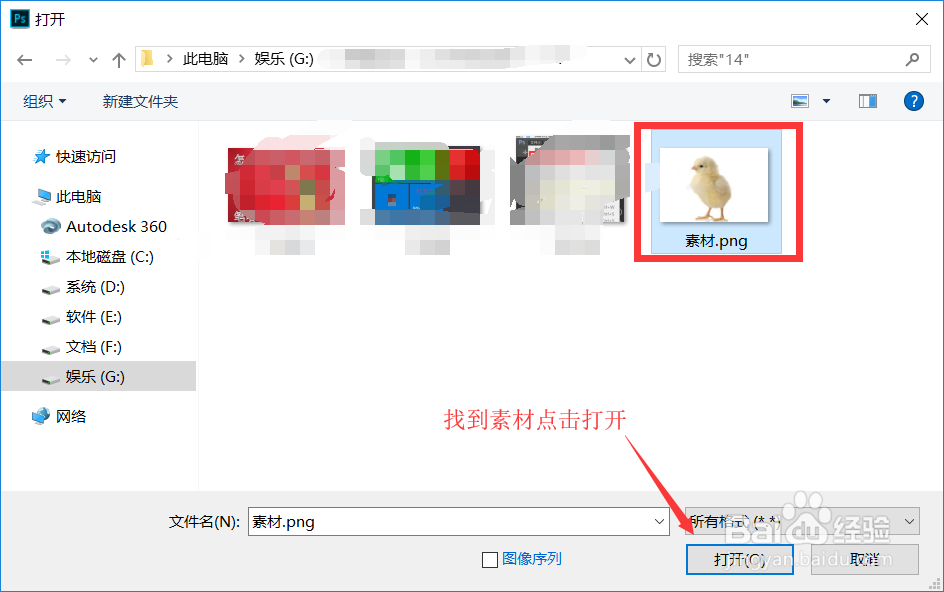
2、操作二:打开软件后点击,点击菜单栏中的文件选项卡,点击【打开选项卡】,找到上个步骤保存的图片文件位置点击打开,操作图片步骤如下
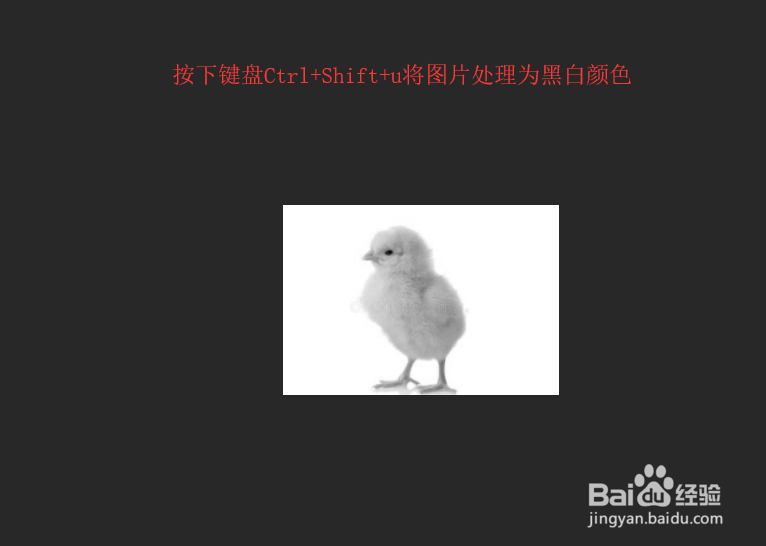
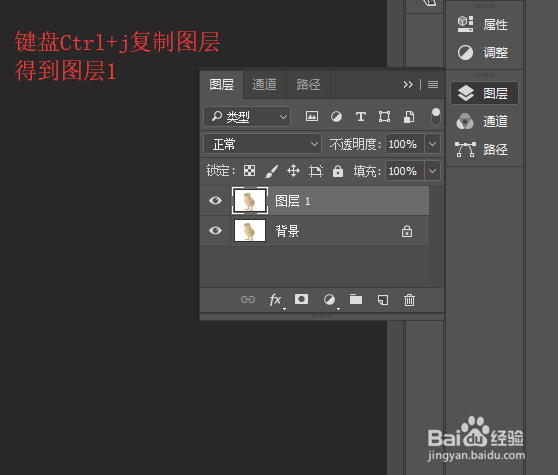
3、操作三:打开图片后,点选背景图层,按Ctrl+J复制图层,得到图层1,然后按Ctrl+Shift+U对图层1进行去色处理,处理后图片会变成黑白色。操作图片步骤如下
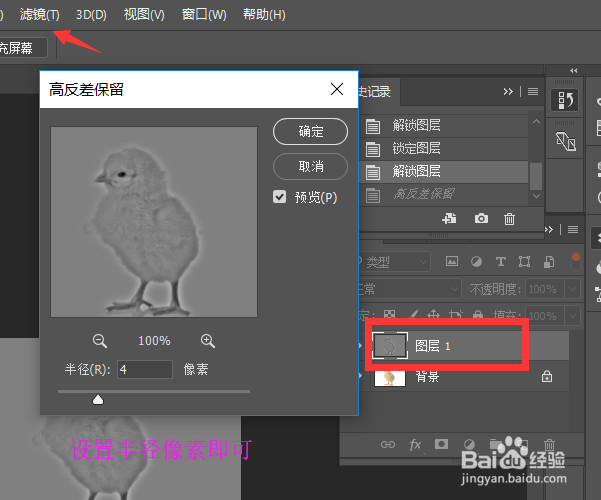
4、操作四:点选图层1,在上方选项中点击【滤镜-其他-高反差保留】然后点击后弹框数值调整,根据预览效果修改半径像素,一般在1-5像素即可。
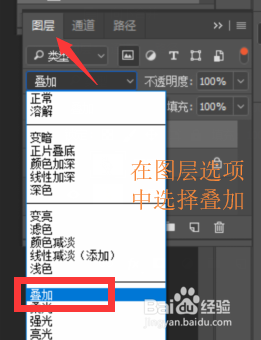
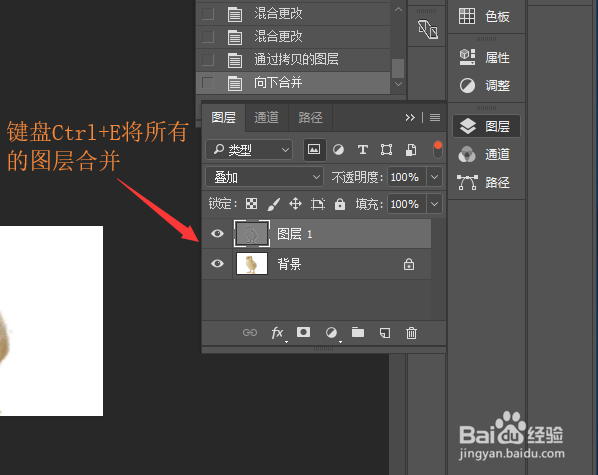
5、操作五:设置为叠加后,图层1的高反差保留图片就会叠加在背景图层,我们可以看到面部细节明显清晰多了,效果满意后,点选所有图层,Ctrl+E进行合并即可。操作步骤如下。