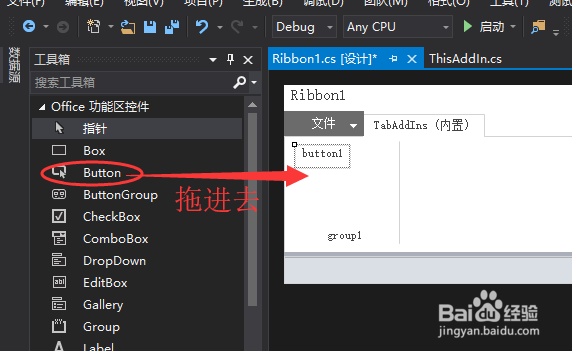
1、用VS创建VSTO项目(这里使用VS 2017为列)




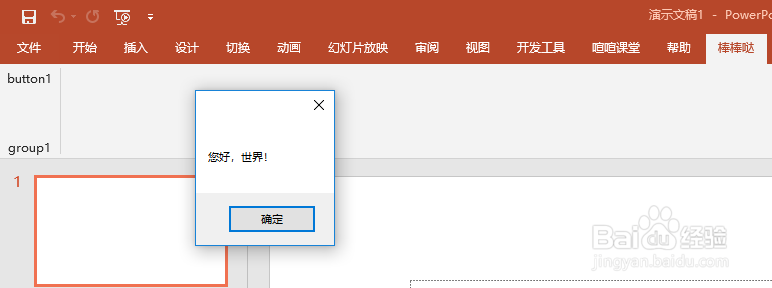
2、开始运行项目(Ctrl+F5)(这一步非常重要,VS会自动注册Ofiice的注册表,而不会注册WPS的)
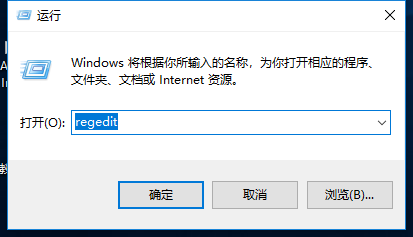
3、打开注册表,添加指向WPS的路径字符串(红色的路线为ppt,绿色为Word,上面的ET为excel)


4、打开WPS。


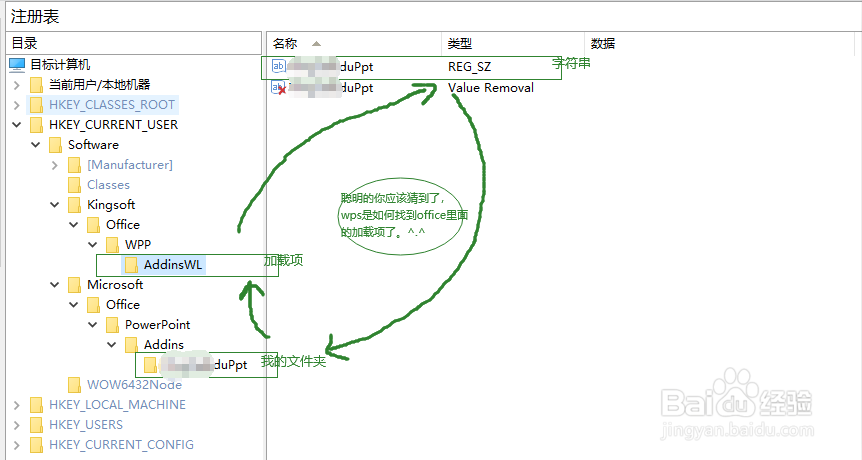
5、我们来了解WPS的注册表是如何与Office关联的。

时间:2026-04-22 20:18:23
1、用VS创建VSTO项目(这里使用VS 2017为列)
2、开始运行项目(Ctrl+F5)(这一步非常重要,VS会自动注册Ofiice的注册表,而不会注册WPS的)
3、打开注册表,添加指向WPS的路径字符串(红色的路线为ppt,绿色为Word,上面的ET为excel)
4、打开WPS。
5、我们来了解WPS的注册表是如何与Office关联的。
