Windows10系统如何更改磁盘驱动器的盘符

 时间:2026-02-14 03:26:49

下面是Windows10系统如何更改磁盘驱动器的盘符的教程,一起来学习了解吧                   

方法/步骤

鼠标右键我的电脑,在弹出的菜单列表中点击选择管理选项

Windows10系统如何更改磁盘驱动器的盘符

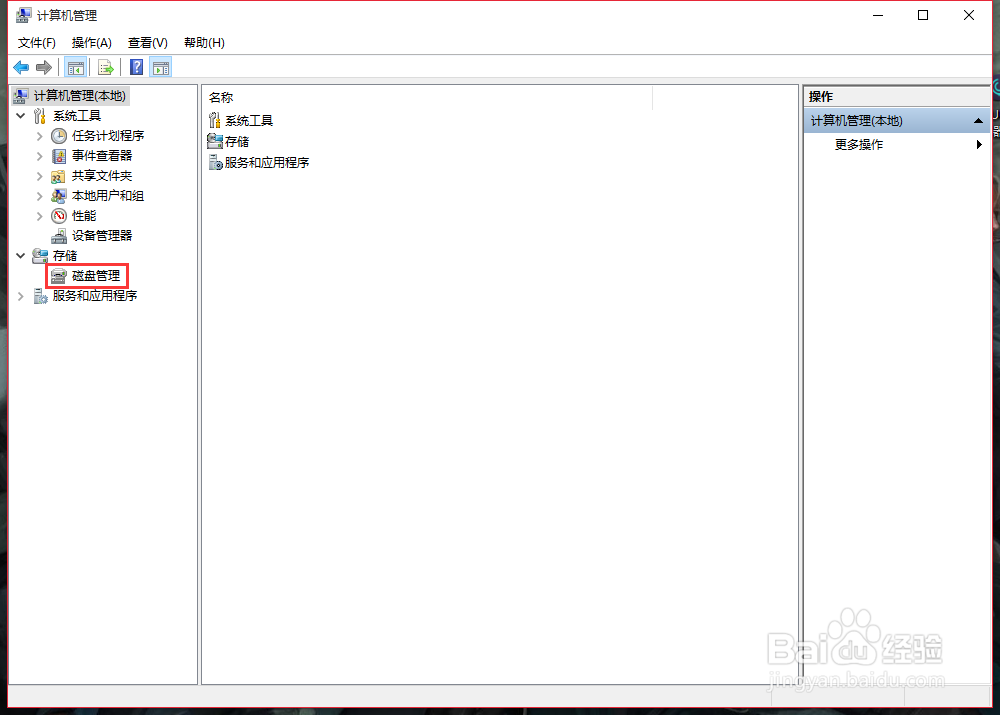
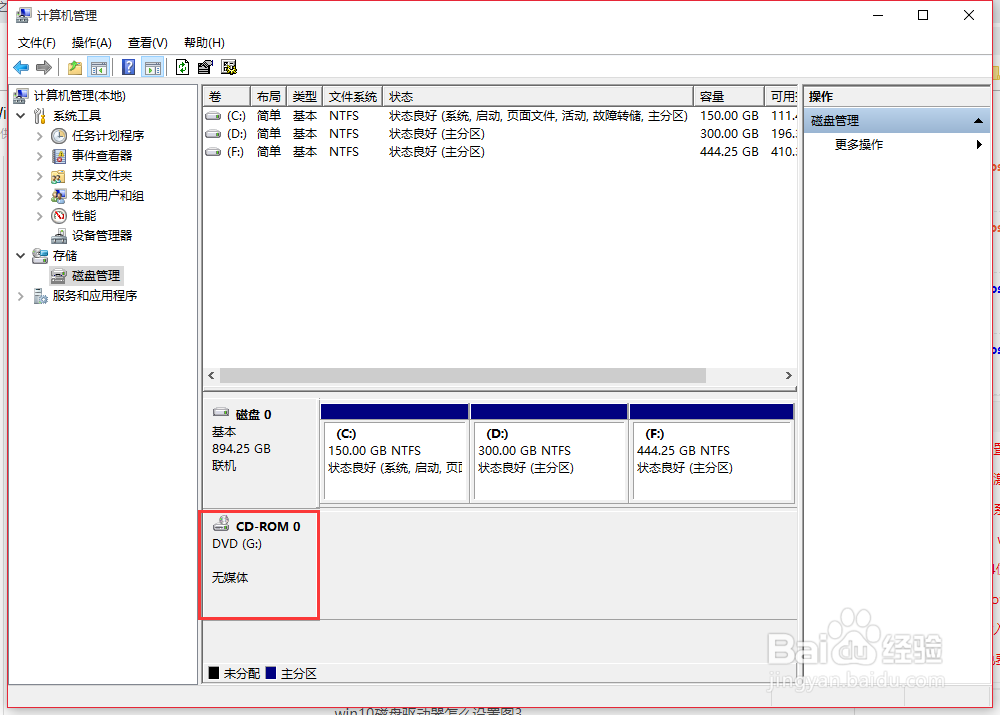
在计算机管理界面中,单击磁盘管理

Windows10系统如何更改磁盘驱动器的盘符

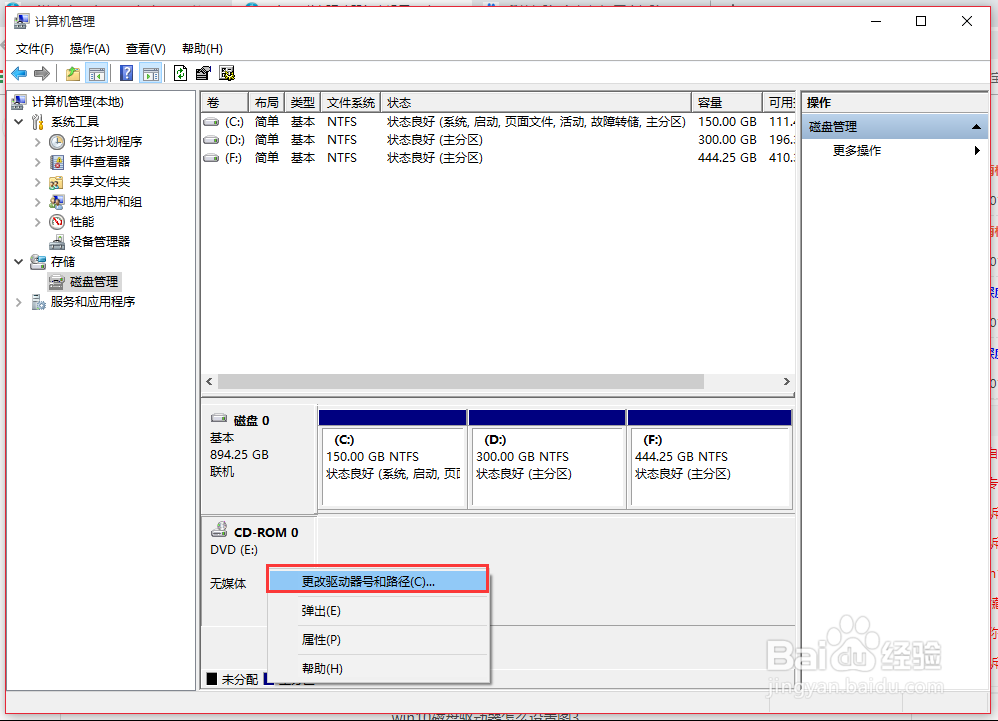
在磁盘管理界面中,鼠标右键我们想要更改盘符号的驱动器,在弹出的菜单列表中点击选择更改驱动器号和路径选项
Windows10系统如何更改磁盘驱动器的盘符

在弹出的更改X:()驱动器号和路径界面中,点击下方的更改按钮

Windows10系统如何更改磁盘驱动器的盘符

在弹出的更改X驱动器号和路径界面中,点击勾选分配以下驱动器号,选择我们想要分配的驱动器号,点击下方的确定按钮

Windows10系统如何更改磁盘驱动器的盘符

在弹出的磁盘管理警示框中点击是按钮

Windows10系统如何更改磁盘驱动器的盘符

如图所示,磁盘驱动器的盘符就更改成功了

Windows10系统如何更改磁盘驱动器的盘符

  • 如何用硬盘方式安装纯净版的WIN7
  • 惠普envy13如何通过bios设置实现u盘启动
  • GHOST还原系统 decompression error abort错误
  • 正版win10怎么重装系统
  • 群联PS2251-50主控U盘量产CDROM启动盘过程说明
  • 热门搜索
    去哈尔滨旅游攻略 太原旅游景点介绍 温江旅游景点大全 松江旅游景点 旅游方案 古北口镇旅游攻略 重庆三日游旅游攻略 春节期间去哪旅游好 中国旅游景点图片 重庆贝迪颐园温泉旅游度假酒店