1、首先,开始菜单选择"W→Word"项


2、点击"书法字帖"图标

3、选择"字体"选项区域,板往戴勾选"系统字体"单选框

4、点击"系统字体、排列顺序"文本框右侧向下箭头,选择"华文行楷、根据发音"项材块


5、选中"可用字符"列表中字符,点击"添加孝肤"按钮添加到已用字符列表

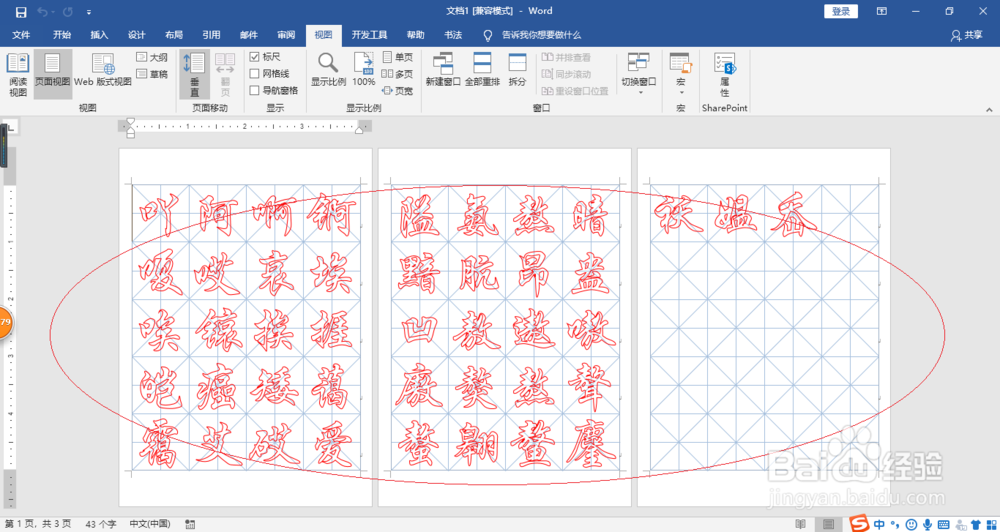
6、完成操作,本例到此谢谢关注
时间:2026-04-22 09:21:03
1、首先,开始菜单选择"W→Word"项
2、点击"书法字帖"图标
3、选择"字体"选项区域,板往戴勾选"系统字体"单选框
4、点击"系统字体、排列顺序"文本框右侧向下箭头,选择"华文行楷、根据发音"项材块
5、选中"可用字符"列表中字符,点击"添加孝肤"按钮添加到已用字符列表
6、完成操作,本例到此谢谢关注
