1、点击“开始”—“控制面板”,打开控制面板。

2、在控制面板界面,点击“系统和安全”,进入系统和安全界面。

3、在系统和安全界面,点击windows update,进入系统更新界面。
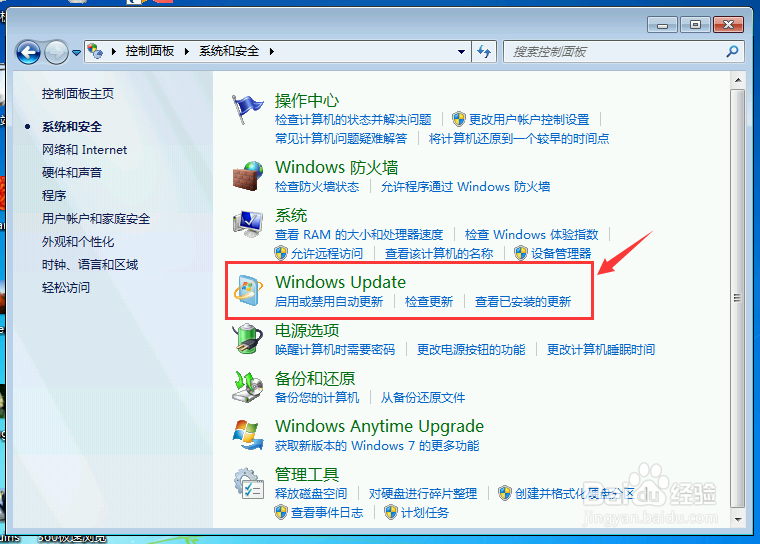
4、在系统更新界面,点击“更改设置”,选择windows安装更新的方法。

5、windows安装更新的方法有四种,可以根据实际需要选择,笔者在这里选择“检查更新,但是让我选择是否下载和安装更新”,勾选“允许所有用户在词此计算机上安装更新”,点击“确定”,返回系统更新界面。

6、在系统更新界面,点击“检查更新”,系统开始自动检查是否有更新。

7、当系统检查到需要更新时,点击“安装更新”就可以下载并安装更新了。

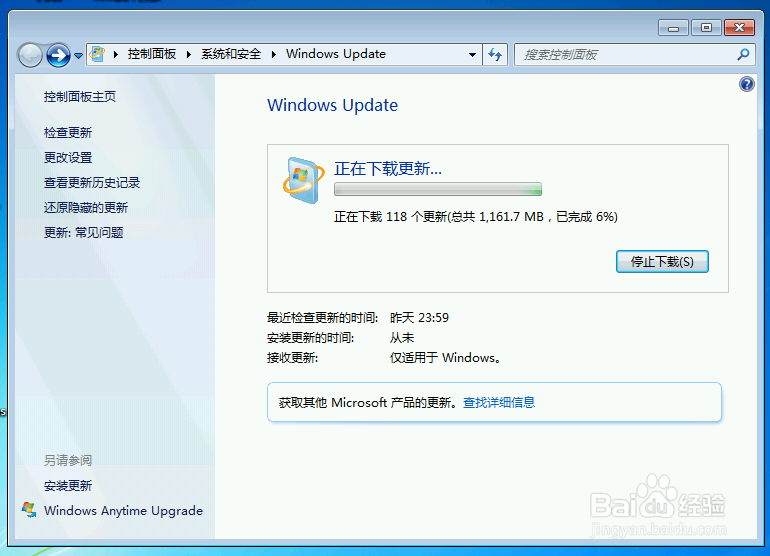
8、点击“查看更新历史记录”,查看已安装好的更新。


