ps怎么修改扫描文件的内容

 时间:2026-02-15 17:03:22

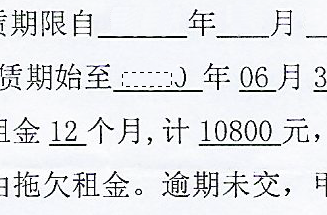
1、第一步,我们把需要修改的文件放到扫描仪,扫描到电脑上,存储为jpeg格式。

ps怎么修改扫描文件的内容

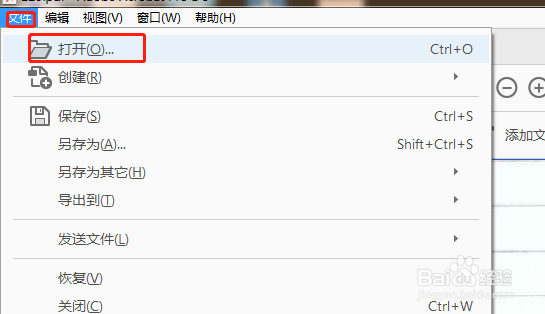
2、第二步,我们打开ps,然后点击【文件】-【打开】,打开我们的1和2图片。

ps怎么修改扫描文件的内容

ps怎么修改扫描文件的内容

ps怎么修改扫描文件的内容

3、第三步,我们选择【矩形选框】工具,框选文档中空白地方,如下图所示。

ps怎么修改扫描文件的内容

4、第四步,我们去掉2020,框选出矩形框以后,选择【移动工具】,然后按住键盘的alt键,同时拖动鼠标左键,向下移动矩形框。

ps怎么修改扫描文件的内容

ps怎么修改扫描文件的内容

5、我们看到2020已经不见了。然后我们慢慢用同样的方法修改完整个合同即可完成。

ps怎么修改扫描文件的内容

ps怎么修改扫描文件的内容

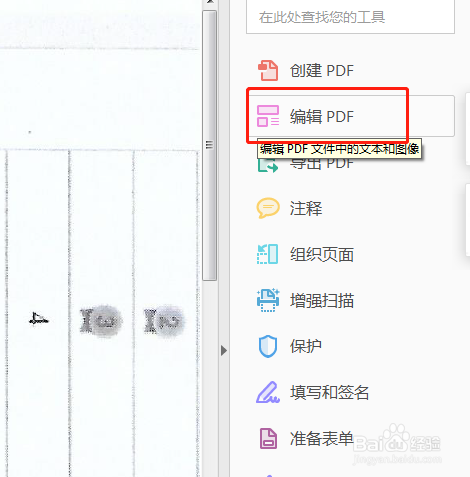
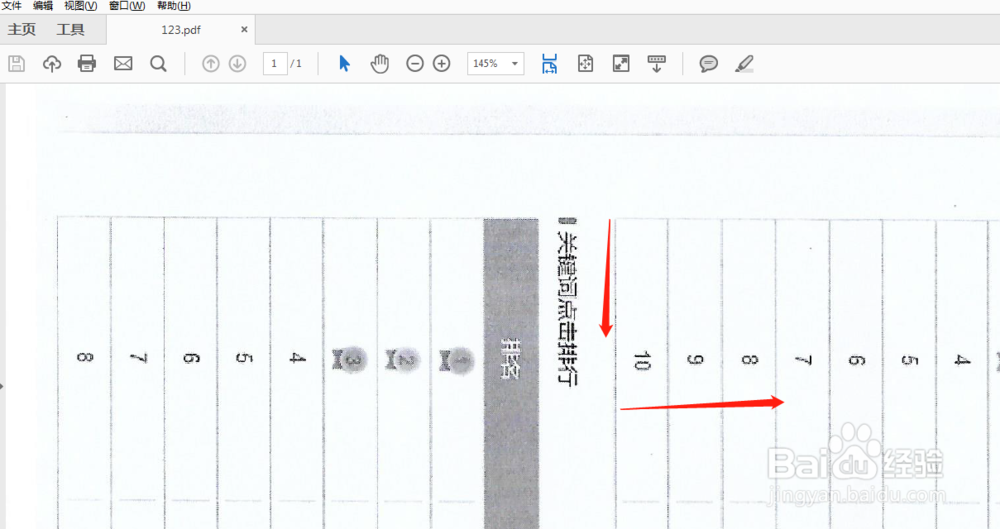
1、第一步,我们双击打开adobe acrobat pro dc ,同时打开我们需要修改的pdf文件。
ps怎么修改扫描文件的内容

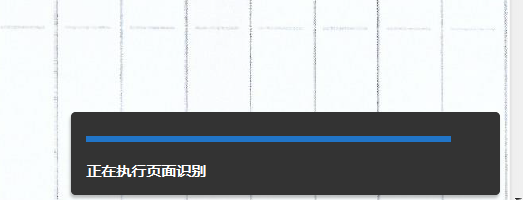
2、然后我们看到一个不太正常的文件,然后点击【编辑】然后出现【正在执行页面识别】
ps怎么修改扫描文件的内容

ps怎么修改扫描文件的内容

ps怎么修改扫描文件的内容

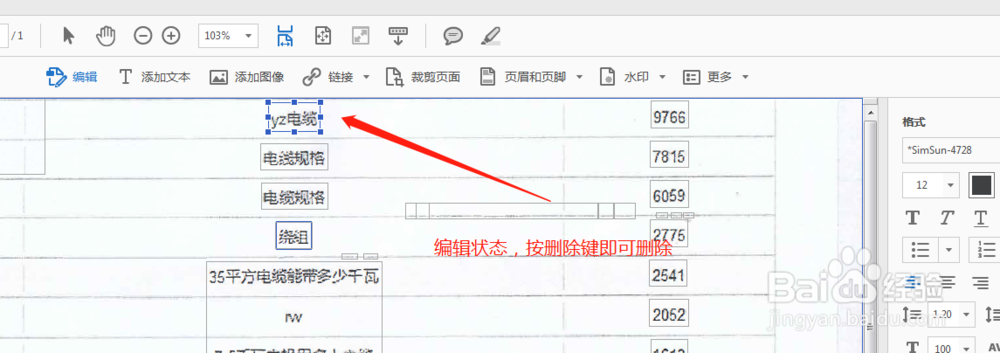
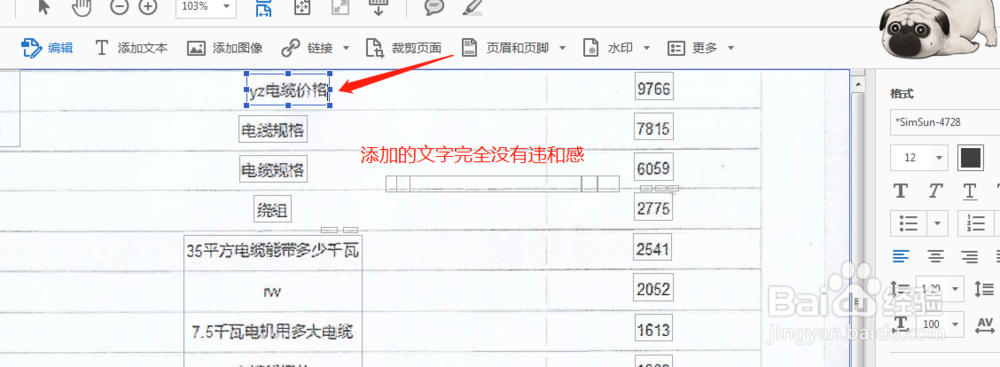
3、等执行完毕,我们就可以修改文字了,如下图所示。

ps怎么修改扫描文件的内容

ps怎么修改扫描文件的内容

  • Photoshop如何调整粘贴的图片大小
  • photoshop基本入门教程
  • ps吸管工具如何使用
  • PS如何在字体下方加横线
  • PS软件如何快速打开多个文件
  • 热门搜索
    贵广高铁旅游攻略 荥阳旅游景点大全 长海县旅游攻略 湘潭旅游景点大全 沙美岛旅游攻略 呼伦贝尔旅游网 西安有什么旅游景点 吕梁旅游景点大全 漳州旅游网 广之旅旅游