Word设置其中一页纸张方向为横向

 时间:2026-04-23 06:17:57

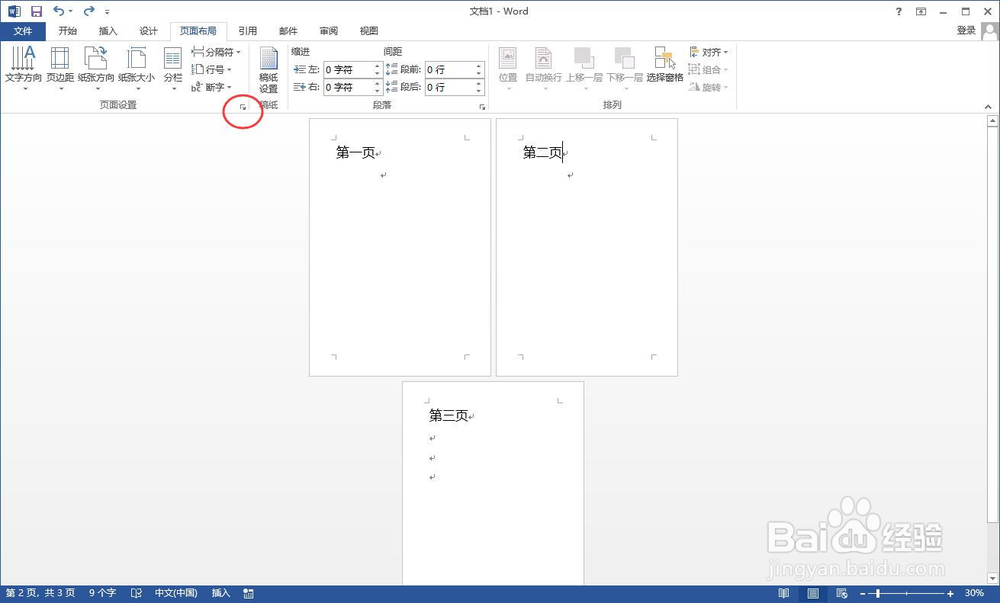
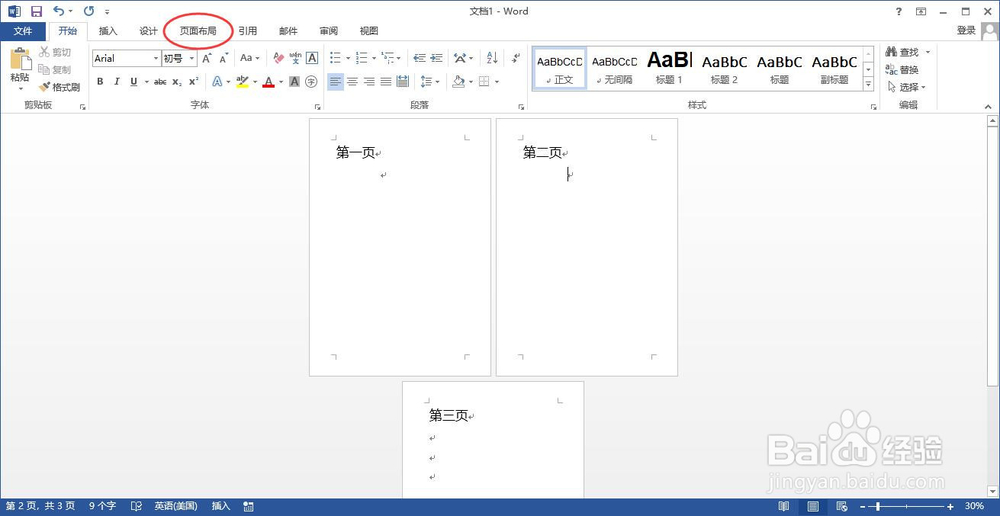
1、打开Word,选择页面布局标签。

Word设置其中一页纸张方向为横向

2、将光标放置于第二页中,点击页面布局标签页中,页面设置右下角的小箭头。

Word设置其中一页纸张方向为横向

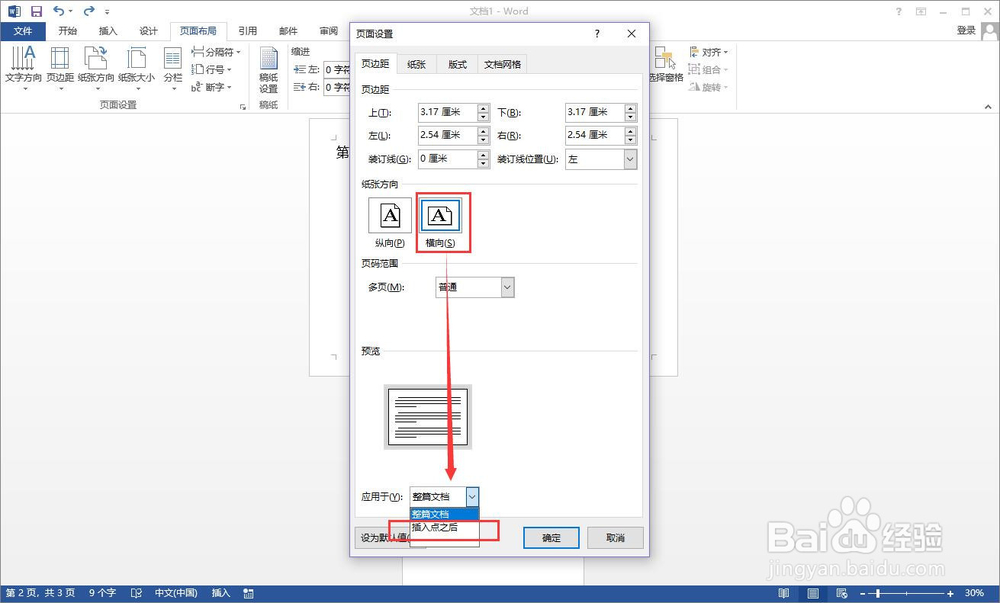
3、弹出页面设置对话框,在页面设置对话框中选中纸张方向为横向,然后在应用于下拉选择插入点之后。
Word设置其中一页纸张方向为横向

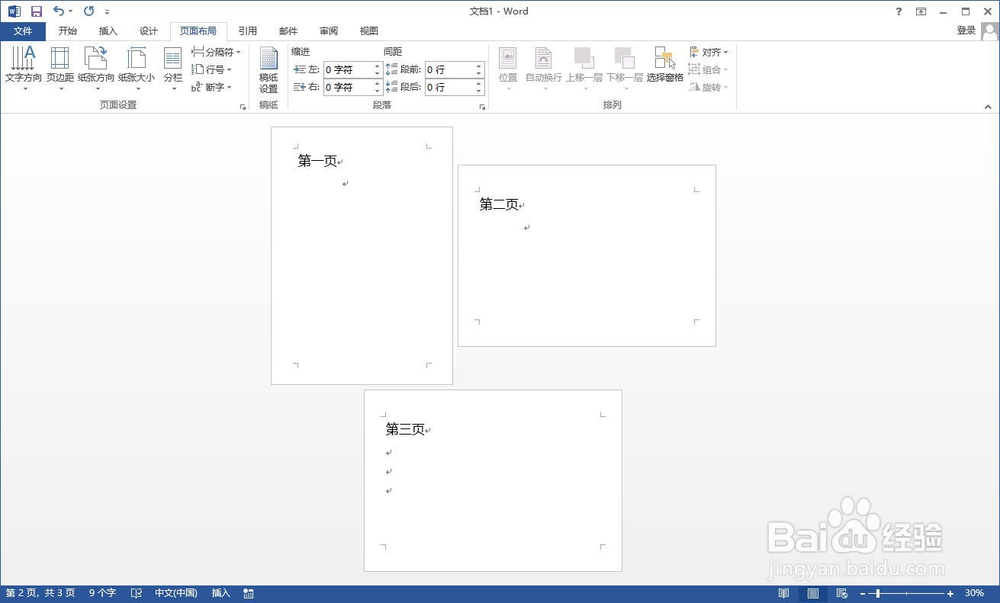
4、点击确定以后,可见第二页和第三页都变为横向了。

将光标放置于第三页中,再次点击页面布局标签页中,页面设置右下角的小箭头。
Word设置其中一页纸张方向为横向

5、弹出页面设置对话框,在页面设置对话框中选中纸张方向为纵向,然后在应用于下拉选择插入点之后。
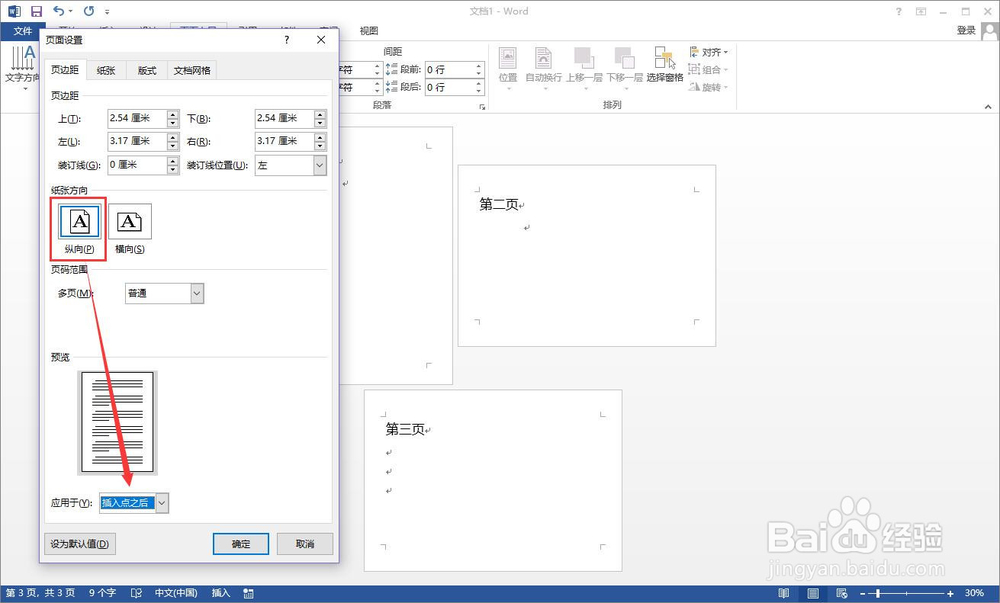
Word设置其中一页纸张方向为横向

6、点击确定,可见已将第二页纸张方向设置为横向,第一页和第三页依旧为纵向。
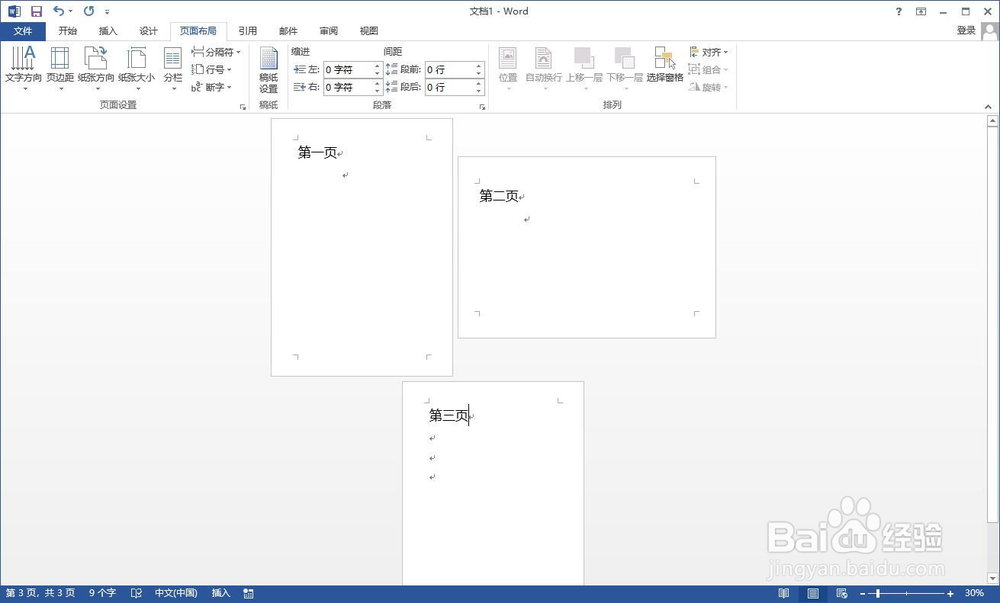
Word设置其中一页纸张方向为横向

  • word纸张方向
  • 页面横向怎么设置
  • 如何将文档的第二页变为横向页面而不影响第一页
  • word文字方向如何设为垂直
  • 如何将word中第二页设置为横向其他页为纵向?
  • 热门搜索
    贵德旅游 丰宁坝上草原旅游攻略 五一旅游线路 黑龙江旅游地图 湖州旅游攻略 过年旅游去哪里 拉斯维加斯旅游 山西五台山旅游 云南旅游攻略穷游 花莲旅游攻略