WPS文字常规操作新建,保存,打开,安全

 时间:2026-02-15 02:24:47

1、在电脑桌面,双击WPS文字图标,打开WPS软件,如图所示
WPS文字常规操作新建,保存,打开,安全

2、新建操作

新建多个文档

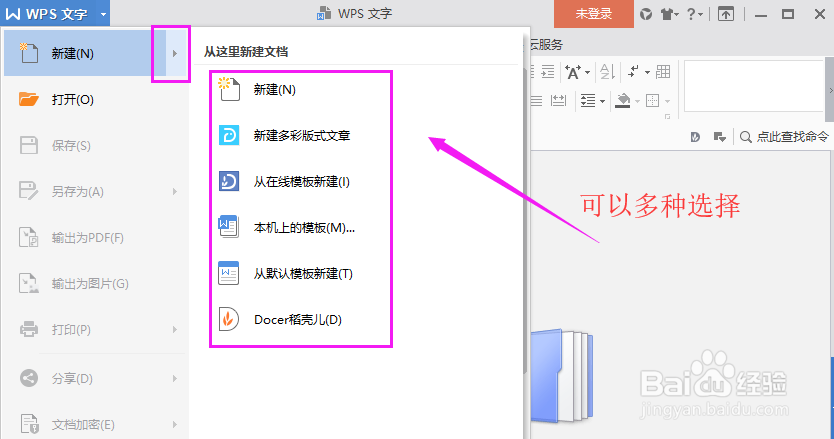
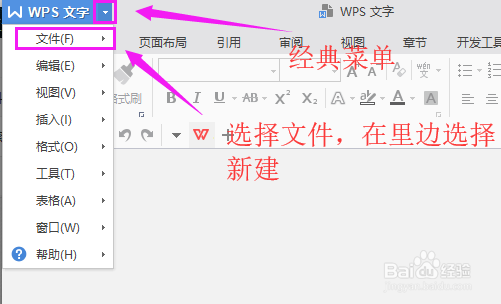
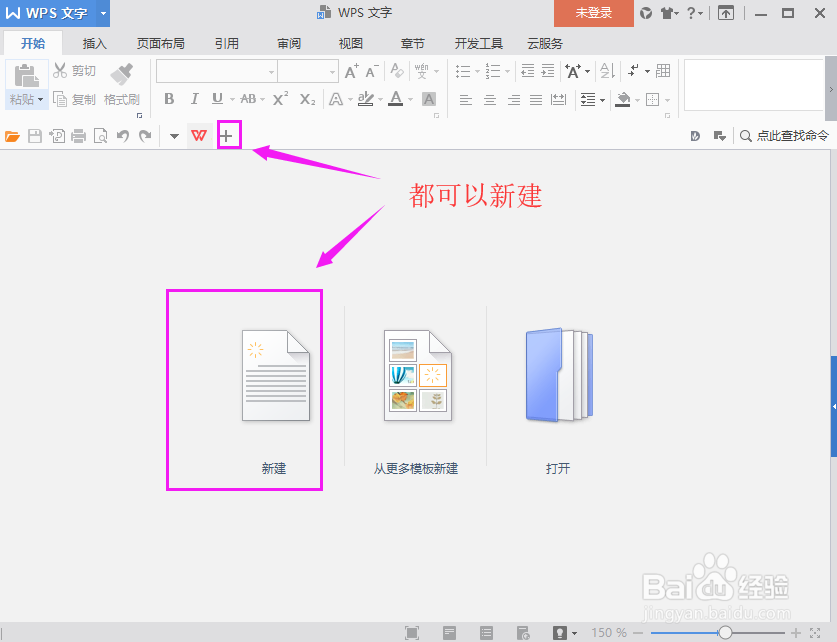
点击快速访问栏右边的“+”的图标,就可以新建,或者点击开始菜单,在下拉列表中选择新建,还可以点击经典菜单的文件》新建,如图所示
WPS文字常规操作新建,保存,打开,安全

WPS文字常规操作新建,保存,打开,安全

WPS文字常规操作新建,保存,打开,安全

3、保存操作

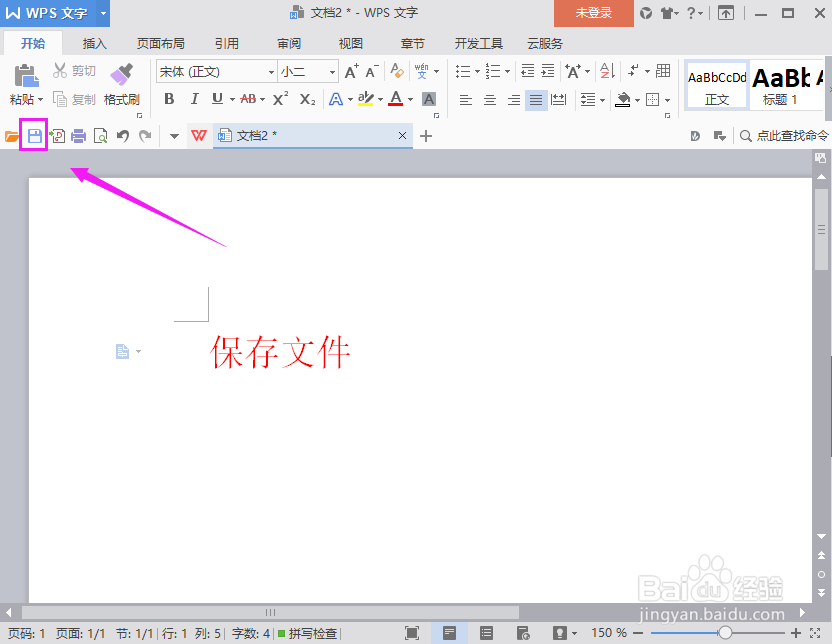
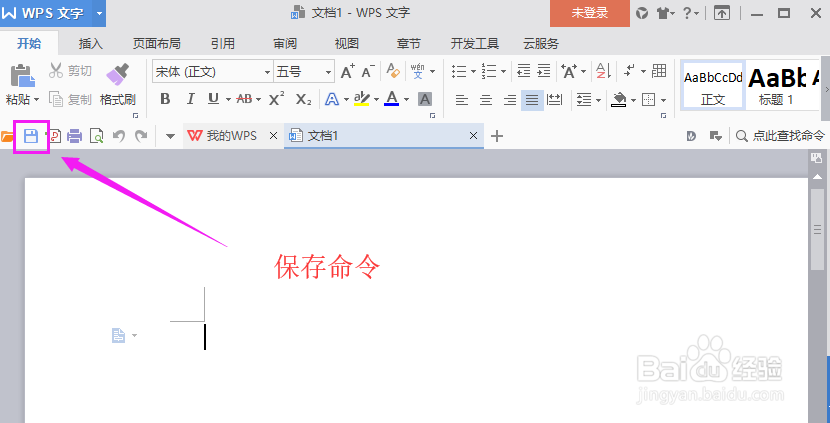
可以点击快速访问工具栏的保存命令,进行保存,或者用键盘快捷键Ctrl+S进行保存
WPS文字常规操作新建,保存,打开,安全

4、打开操作

打开WPS文字有多种方法,

1.在桌面双击WPS文字图标,也就是快捷方式

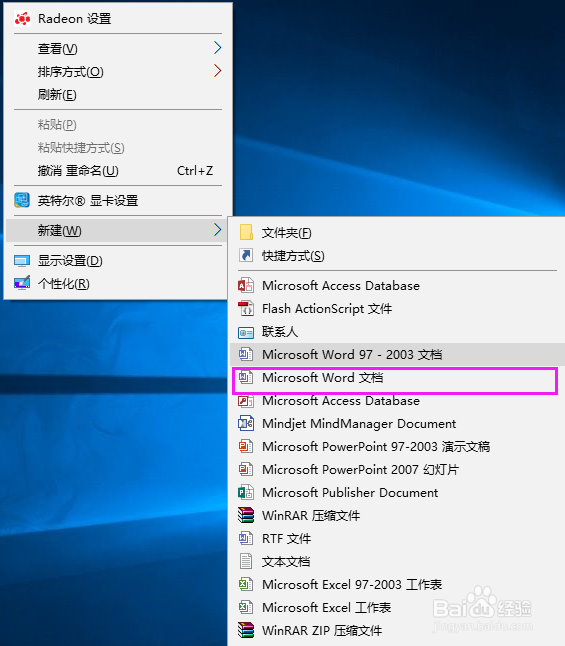
2.右键桌面空白区域,选择新建》Microsoft Word 文档 

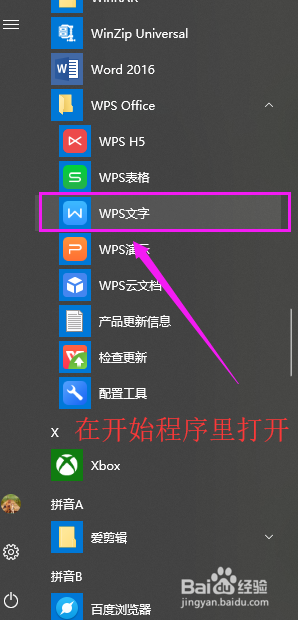
3.在开始菜单里程序里找到"WPS文字"

4.通过打开WPS文字文件,进行打开
WPS文字常规操作新建,保存,打开,安全

WPS文字常规操作新建,保存,打开,安全

5、安全操作

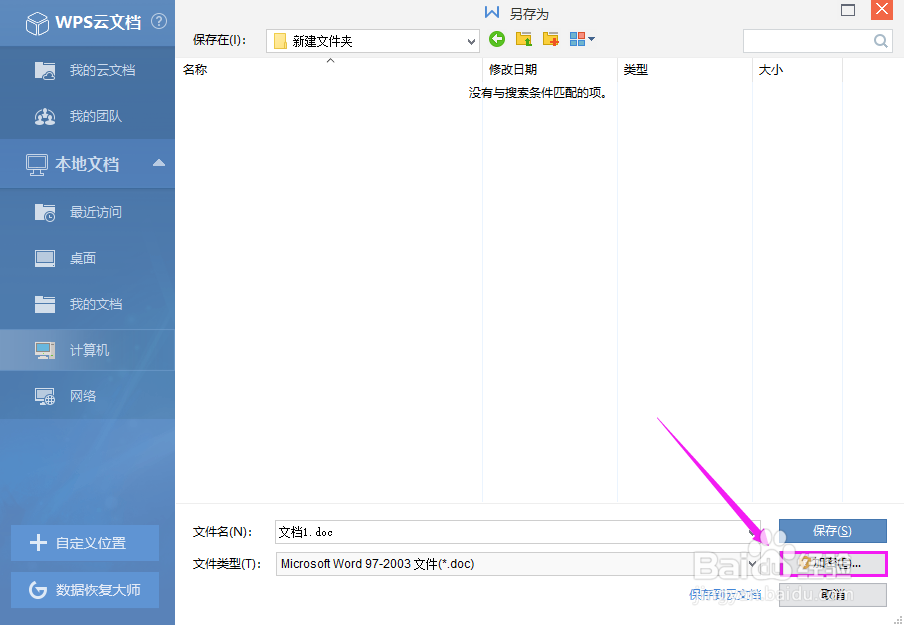
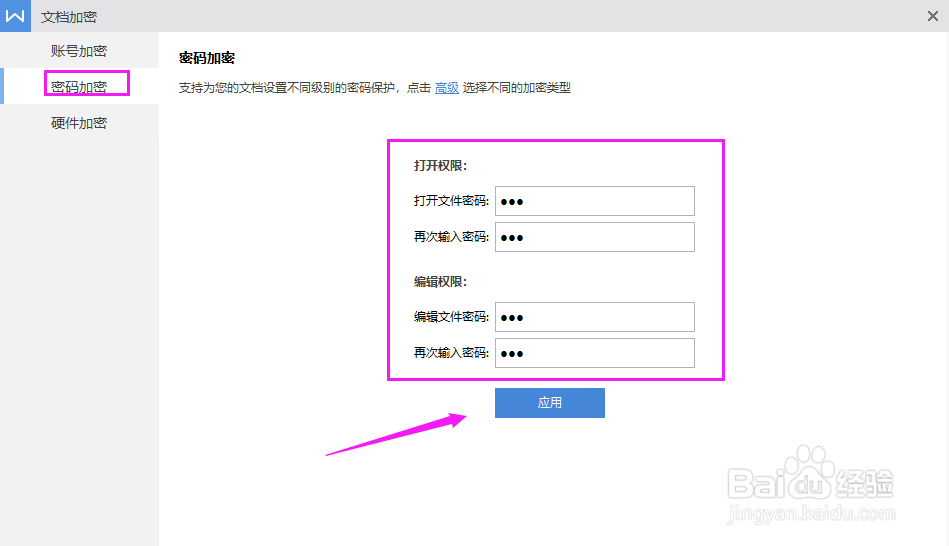
对WPS文字文件进行加密处理,保存时,在对话框中就会找到加密。然后,在弹出的对话框中,点击密码加密,输入打开文件加密和编辑文件加密,点击应用,就可以加密。之后,选择磁盘路径,点击保存,如图所示
WPS文字常规操作新建,保存,打开,安全

WPS文字常规操作新建,保存,打开,安全

WPS文字常规操作新建,保存,打开,安全

  • 心理过程包括认识、情感和( )
  • WPS文字,界面布局讲解
  • 怎样在wps演示中插入红色的圆柱形?
  • 如何在wps文字中制作封面
  • 怎样用word制作个性化介绍卡
  • 热门搜索
    天台旅游 观光旅游 临沂旅游景点 捷克旅游 新西兰旅游签证 沂水旅游 旅游服务中心 平遥古城旅游 北京旅游线路 漓江旅游