如何在Excel表格当中用rank函数排序

 时间:2026-02-13 19:41:37

1、首先打开Excel建立一个样表,选定样表外任意单元格点击编辑栏插入函数选项。

如何在Excel表格当中用rank函数排序

2、然后在函数搜索栏中输入“rank”点击转到,在下方选定rank函数点击确定。

如何在Excel表格当中用rank函数排序

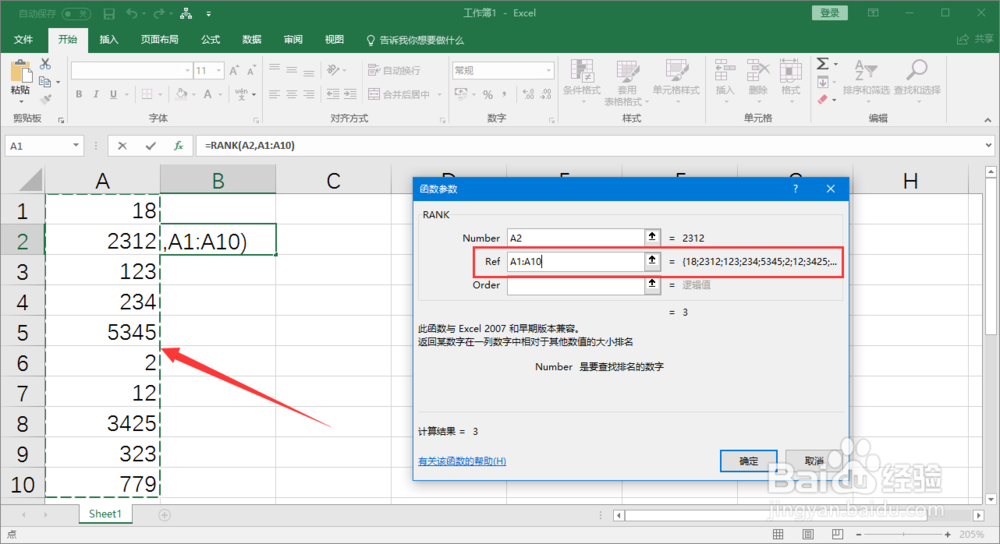
3、这时候我们发现弹出来的对话框当中有三个选项栏,分别为Number、Ref、Order。第一个Number栏中需要填你选定的需要排序的某一数值。

如何在Excel表格当中用rank函数排序

4、而第二个Ref栏用力啊填用来排序的区域范围,第三个Order用来判定升序排列或降序排列,这里我们是升序所以填非零值即可。
如何在Excel表格当中用rank函数排序

5、点击确定就可以自动生成了!

如何在Excel表格当中用rank函数排序

1、某一数据降序排序和升序差不多,只是将最后一栏的Order填0或者不填即可。

如何在Excel表格当中用rank函数排序

  • EXCEL如何逆时针角度排列单元格里的文字
  • 怎样查找两科不及格的名单
  • 二八法则和人才管理的关系
  • 如何对成绩进行快速排名
  • Excel 2007如何使用千位分隔符
  • 热门搜索
    冬天去哪旅游好 衡水湖旅游 旅游网团购 安徽省旅游集团 台湾旅游景点介绍 西安旅游攻略2天 马来西亚旅游注意事项 湛江旅游地图 云南旅游乱象 天目山旅游攻略