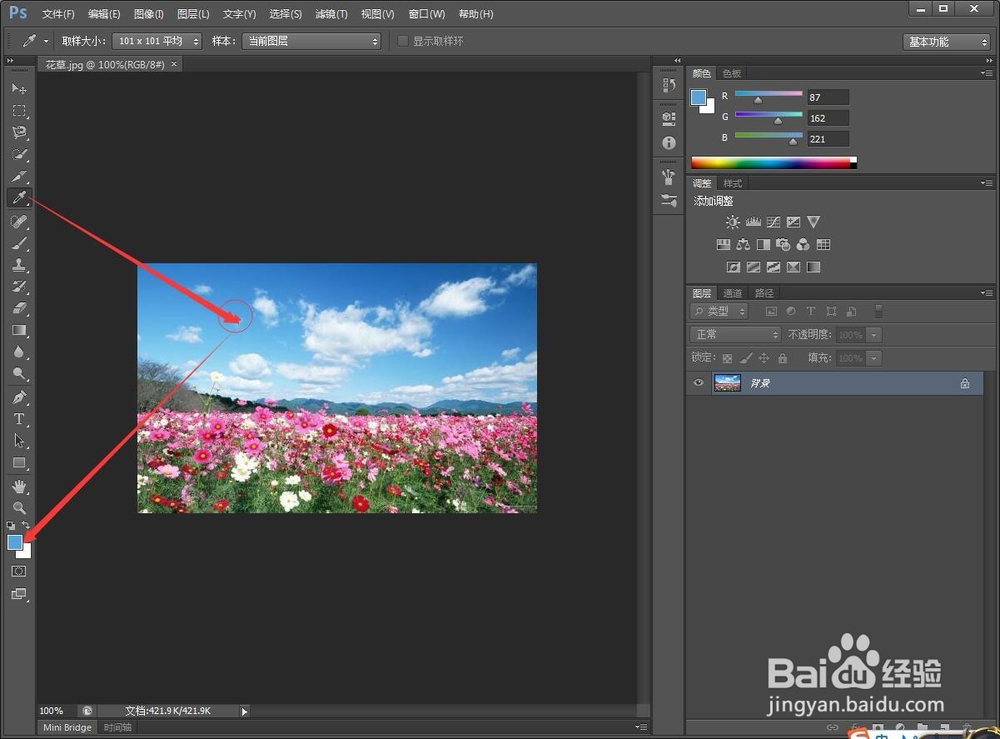
1、用吸管工具获取吸一下要选取的颜色,然后在右下角就会有颜色被吸取到了
2、点击吸取到的颜色块

3、拾色器的主题内容
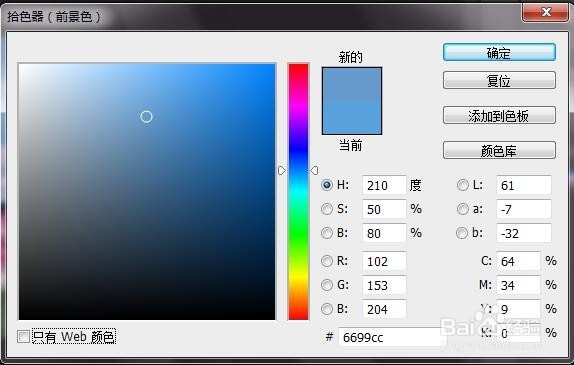
4、这里是十六进制色,注意在复制这几位数,用的要有加#号才能使用

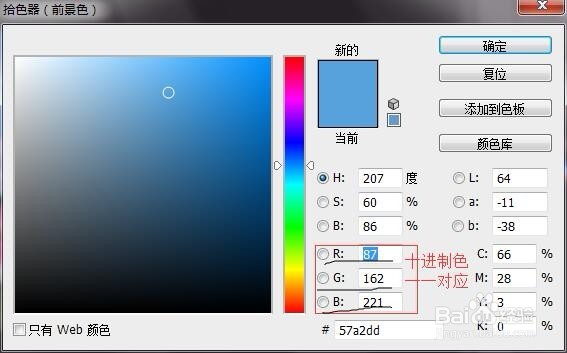
5、这是十进制色,rgb要有对应,要是写代码,还可以rgba(r,g,b,a->既透明度)透明度在0~1之间的小数,越接近0越透明
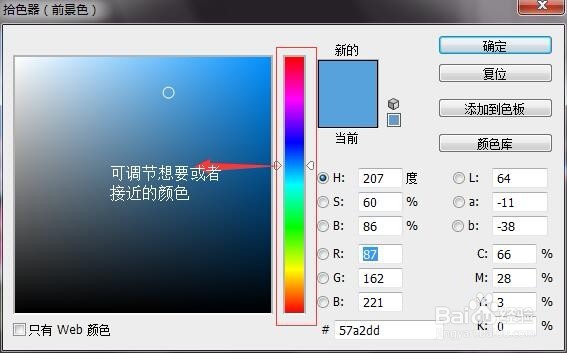
6、可以调节获取到自己想要的颜色
时间:2026-04-22 19:24:41
1、用吸管工具获取吸一下要选取的颜色,然后在右下角就会有颜色被吸取到了
2、点击吸取到的颜色块
3、拾色器的主题内容
4、这里是十六进制色,注意在复制这几位数,用的要有加#号才能使用
5、这是十进制色,rgb要有对应,要是写代码,还可以rgba(r,g,b,a->既透明度)透明度在0~1之间的小数,越接近0越透明
6、可以调节获取到自己想要的颜色
