通过使用QQ将微信上的PDF文件传输到电脑上

 时间:2026-02-13 11:24:15

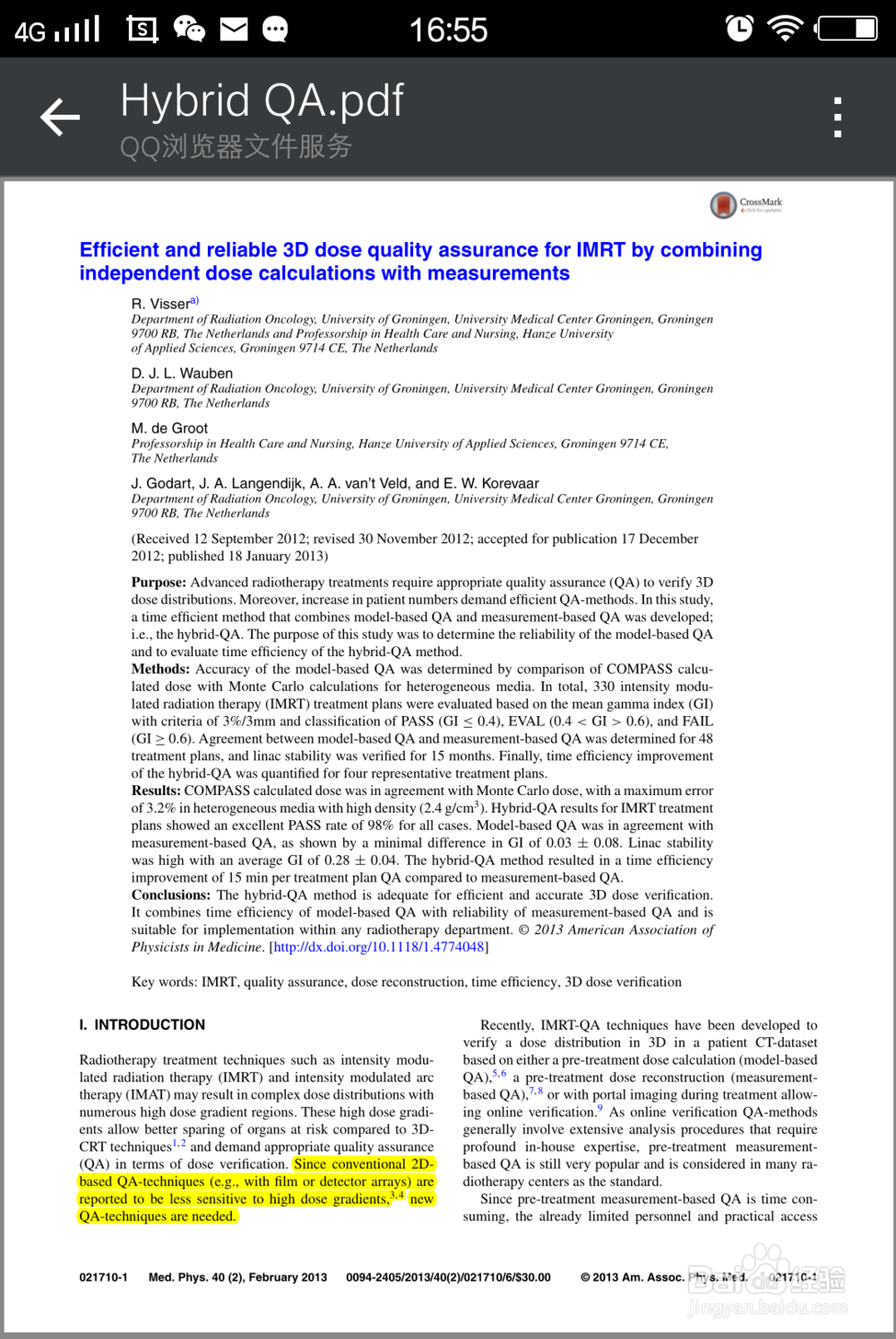
1、将手机微信上的PDF文件打开。

通过使用QQ将微信上的PDF文件传输到电脑上

通过使用QQ将微信上的PDF文件传输到电脑上

2、对打开的PDF文件,选择“其他应用打开”。

通过使用QQ将微信上的PDF文件传输到电脑上

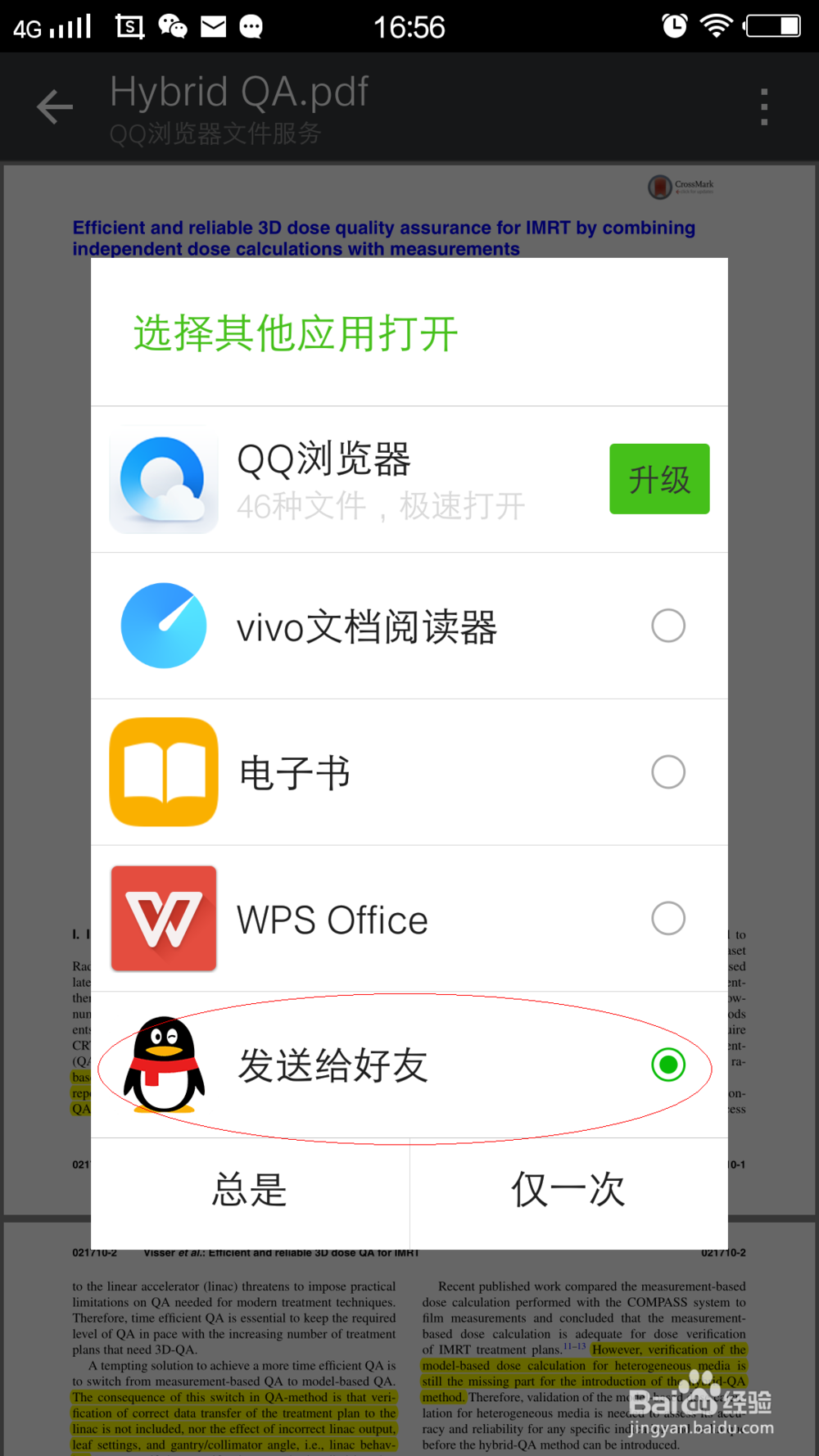
3、在“选择其他应用打开”的窗口中,选择QQ图标的'发送给好友",然后选择“总是”或“仅一次”。
通过使用QQ将微信上的PDF文件传输到电脑上

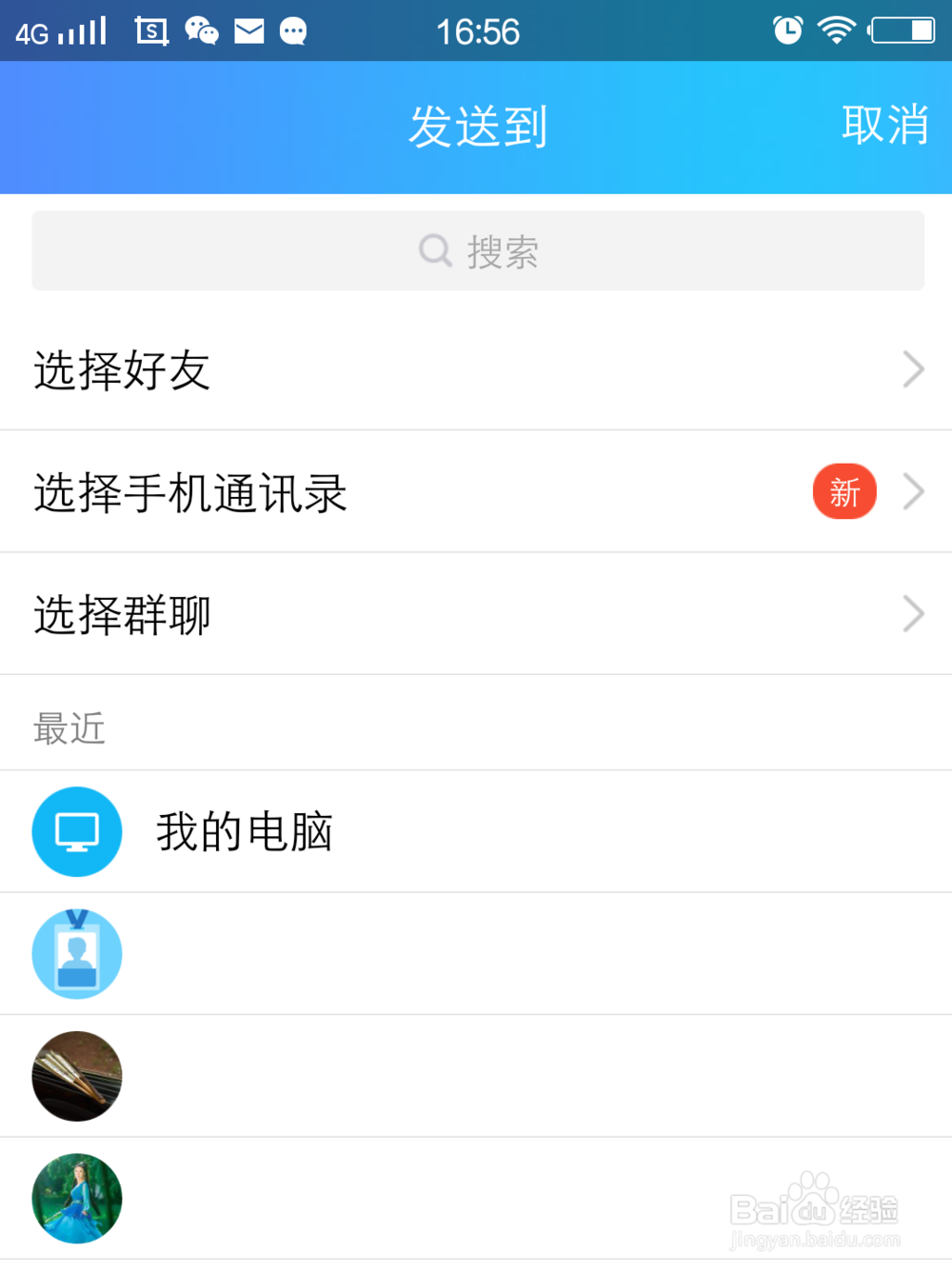
4、在QQ界面上,选择“我的电脑”。注意,在此之前,请在电脑上打开QQ并登陆。
通过使用QQ将微信上的PDF文件传输到电脑上

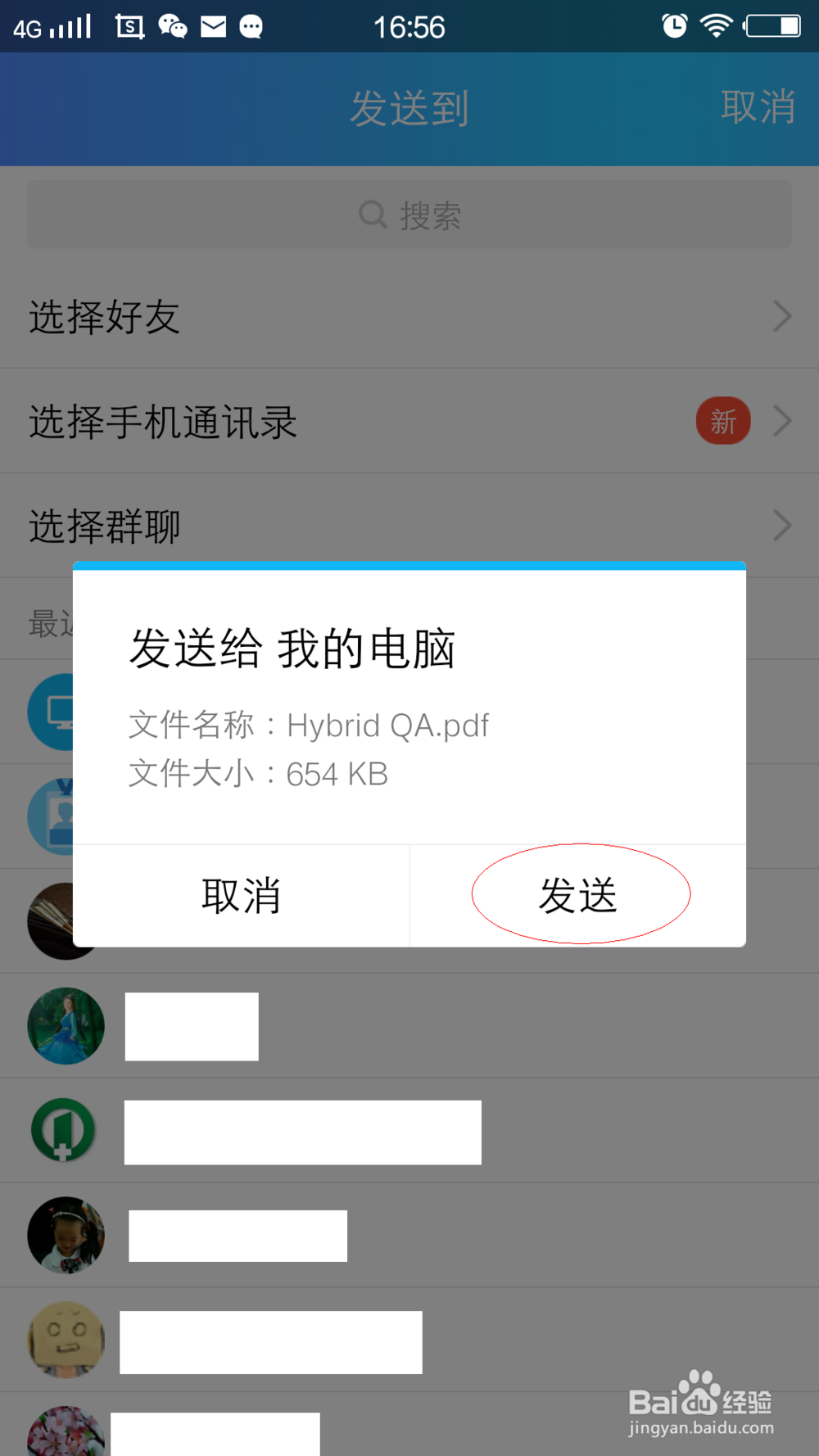
5、在弹出的“发送给 我的电脑”的界面上,选择“发送”。

通过使用QQ将微信上的PDF文件传输到电脑上

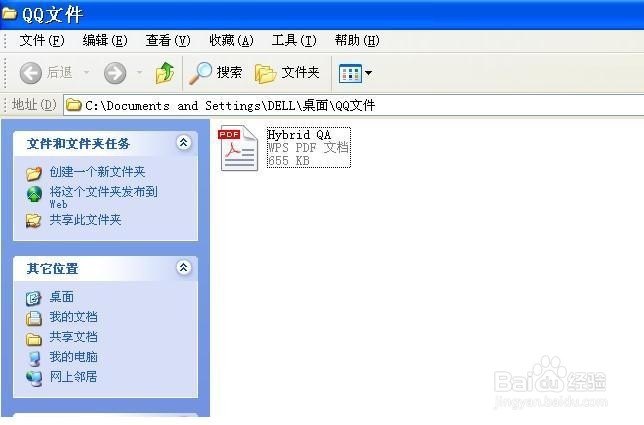
6、在电脑屏幕上,会出现如下界面,有一个窗口,上面有该文件的图标。

通过使用QQ将微信上的PDF文件传输到电脑上

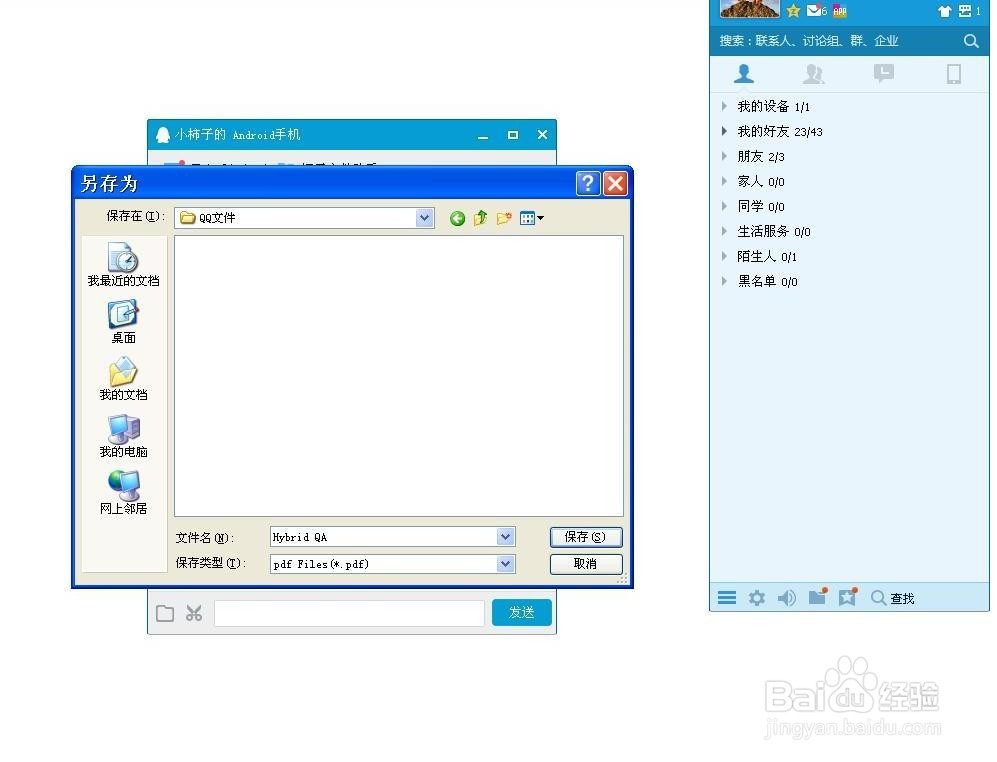
7、选择该文件图标,右键选择“另存为”。

通过使用QQ将微信上的PDF文件传输到电脑上

通过使用QQ将微信上的PDF文件传输到电脑上

8、在弹出的窗口中,选择文件要放到的文件夹,点击“保存”。这样微信上的文件就保存到了电脑指定的文件夹中了。
通过使用QQ将微信上的PDF文件传输到电脑上

通过使用QQ将微信上的PDF文件传输到电脑上

  • 极速PDF编辑器如何修改字体
  • PowerPoint怎么设置可撤销操作次数?
  • word2019中插入pdf文档的方法
  • 怎样在文字下面加横线
  • 如何在Word中选择较长的文本内容
  • 热门搜索
    杭州到云南旅游 去泰国旅游穿什么 重庆三日游旅游攻略 沙县旅游 缙云山旅游攻略 辽宁省旅游信息网 黔西南旅游景点大全 北京到黄山旅游攻略 去丽江旅游必备物品 印度旅游要花多少钱