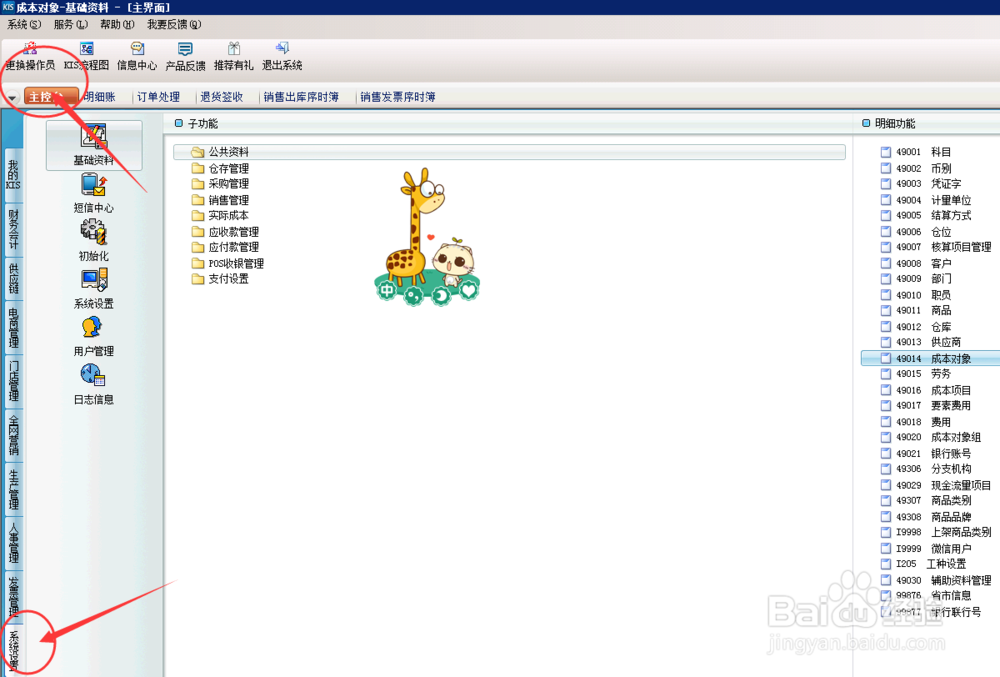
1、打开财务软件——进入到财务软件的主控台——点击“系统设置”
【注意事项:“系统设置”在财务软件主控台的末项;】
如下图:
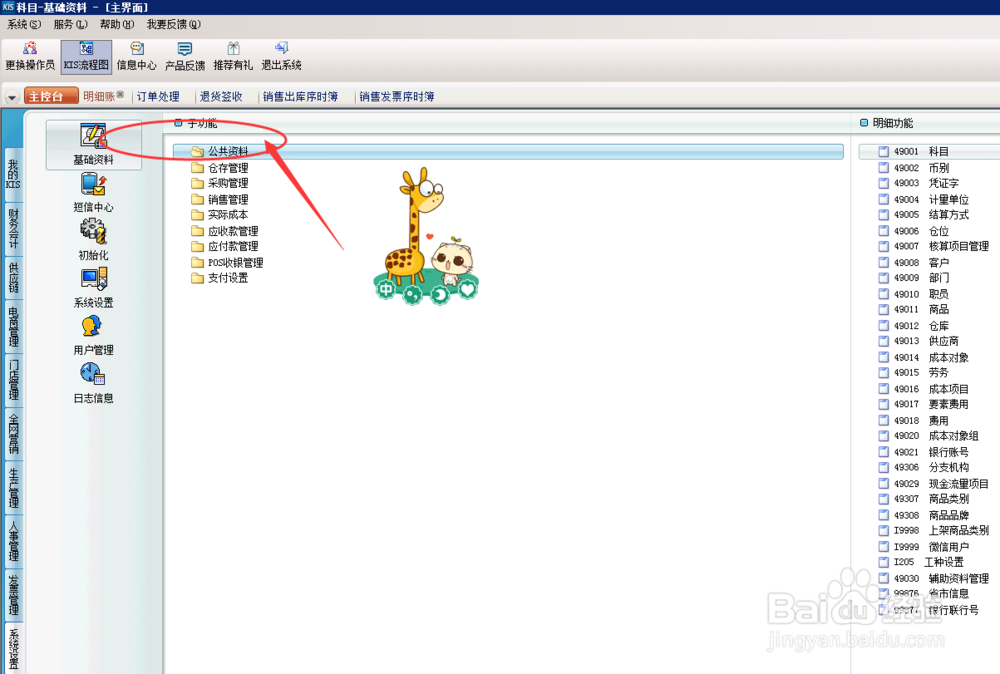
2、在财务软件点击“系统设置”之后——点击“基础资料”
【注意事项:“基础资料”在“系统设置”模块下的第一项;】
如下图:

3、点击“基础资料”之后——点击其下的子功能“公共资料”
【注意事项:子功能“公共资料”在“基础资料”模块下的首项;】
如下图:
4、点击子功能“公共资料”之后——点击其下的明细功能“49014成本对象”
【注意事项:明细功能“49014成本对象”在子功能“公共资料”模块下的第十四项;】
如下图:

5、点击明细功能“49014成本对象”之后——出现界面“成本对象”,在此界面需要进行以下操作:
第一步:新增
【注意事项:
“新增”按钮在界面“成本对象”的左上方;
点击“新增”按钮之前,务必先选中其中一个已有的成本对象,使“新增”按钮由灰色变黑色,方可正常使用;】
如下图:

6、点击明细功能“49014成本对象”之后——出现界面“成本对象”,在此界面需要进行以下操作:
第二步:成本对象代码
【注意事项:点击“新增”按钮之后,会弹出窗口“新增成本对象”;】
如下图:

7、点击明细功能“49014成本对象”之后——出现界面“成本对象”,在此界面需要进行以下操作:
第三步:成本对象名称
【注意事项:“成本对象名称”即新增成本对象的名字;】
如下图:

8、点击明细功能“49014成本对象”之后——出现界面“成本对象”,在此界面需要进行以下操作:
第四步:BOM编号
【注意事项:“BOM编号”点击有方法“书页形状”,进行选择;】
如下图:

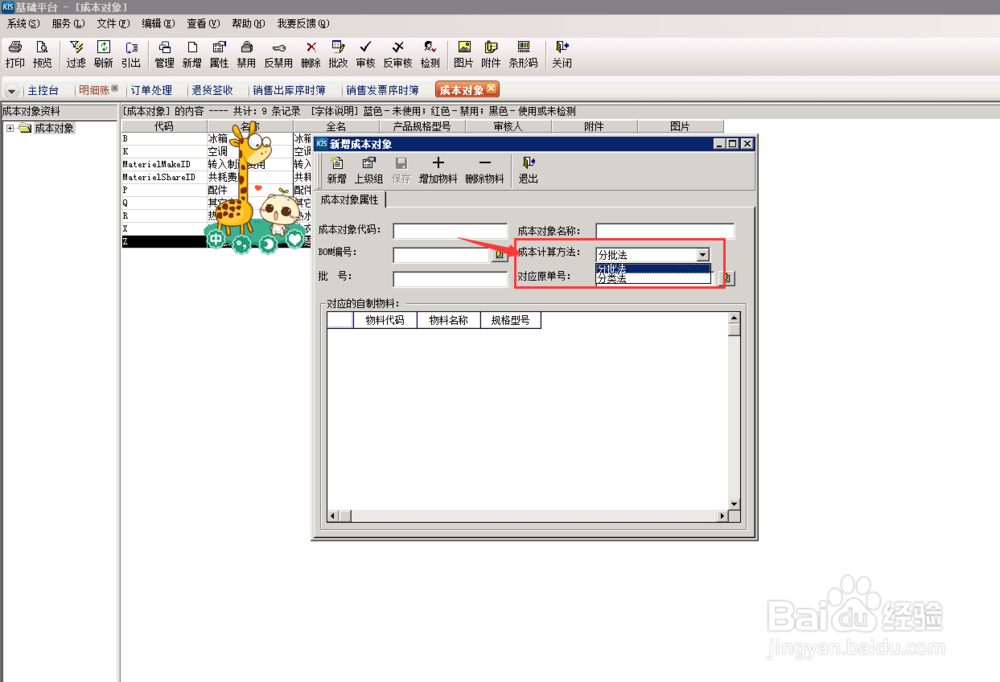
9、点击明细功能“49014成本对象”之后——出现界面“成本对象”,在此界面需要进行以下操作:
第五步:成本计算方法
【注意事项:“成本计算方法”包含——分批法、分类法;】
如下图:
10、点击明细功能“49014成本对象”之后——出现界面“成本对象”,在此界面需要进行以下操作:
第六步:增加物料(+)
【注意事项:“增加物流(+)”在窗口“新增成本对象”的正上方;】
如下图:

11、点击明细功能“49014成本对象”之后——出现界面“成本对象”,在此界面需要进行以下操作:
第七步:保存
【注意事项:“保存”按钮在窗口“新增成本对象”的左上方;】
如下图:

