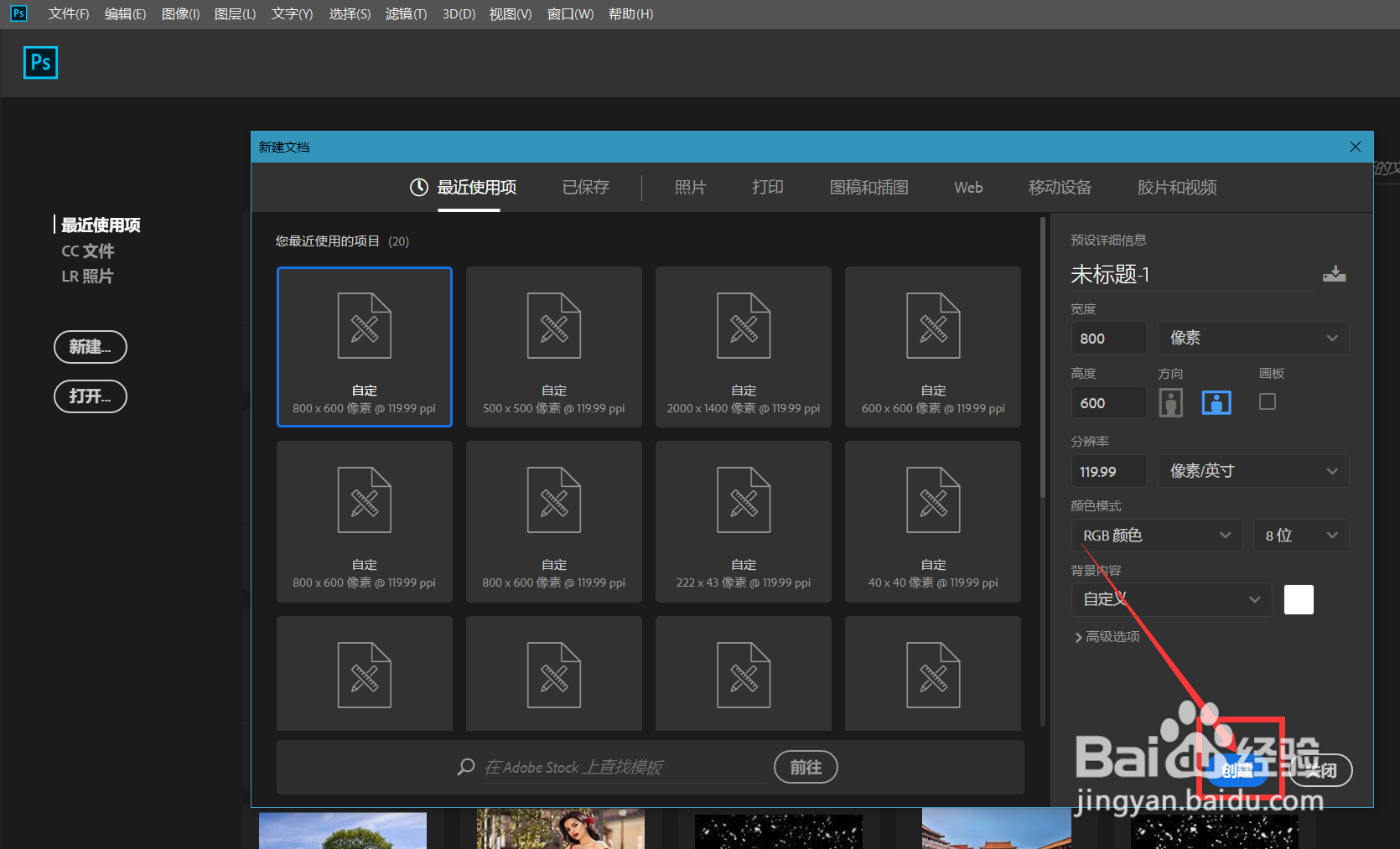
1、首先,我们打开Photoshop,点击屏幕框选的【创建】,新建空白画布。
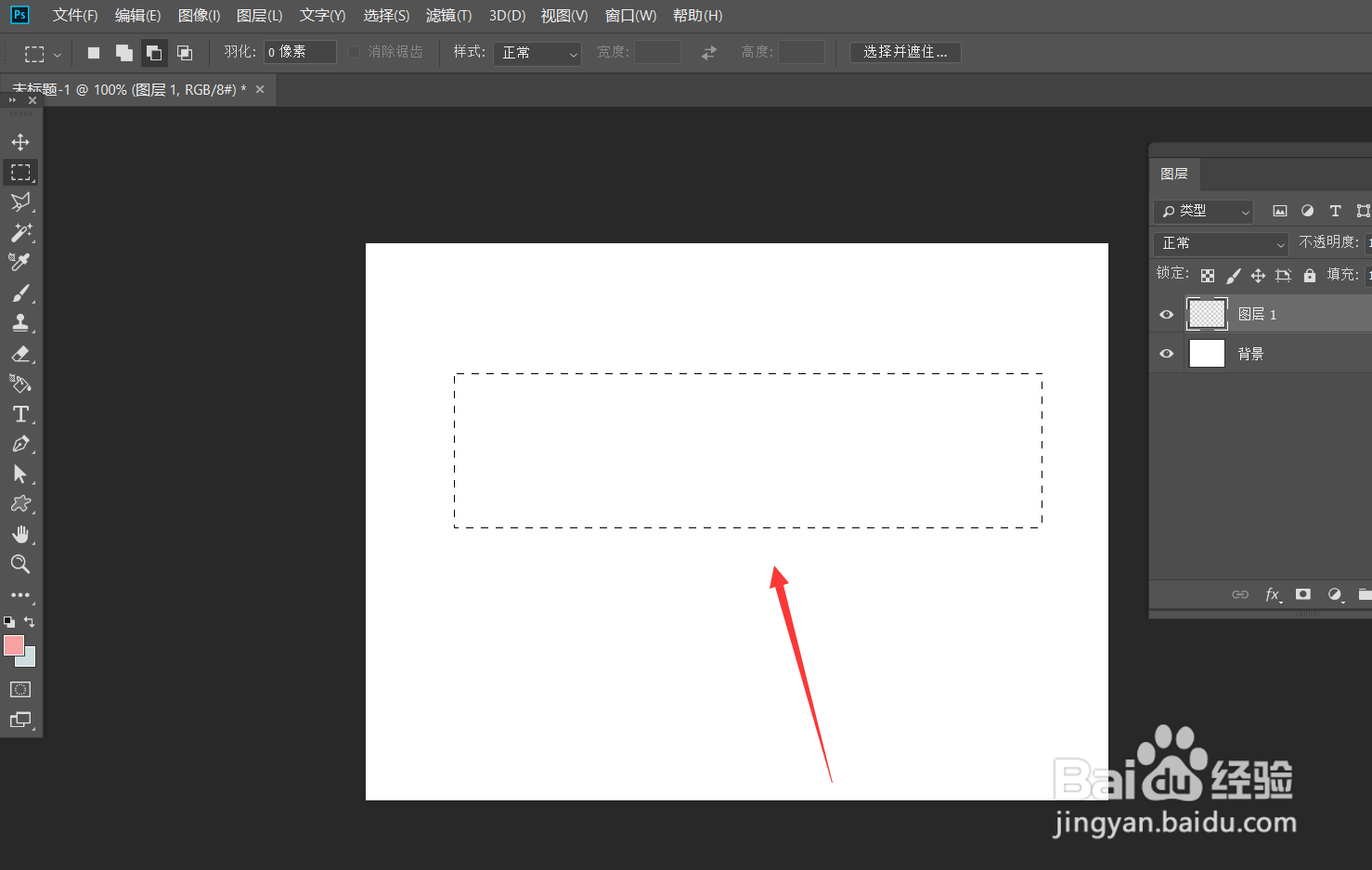
2、下面,我们新建空白图层,用矩形选框工具在画布上画一个矩形。
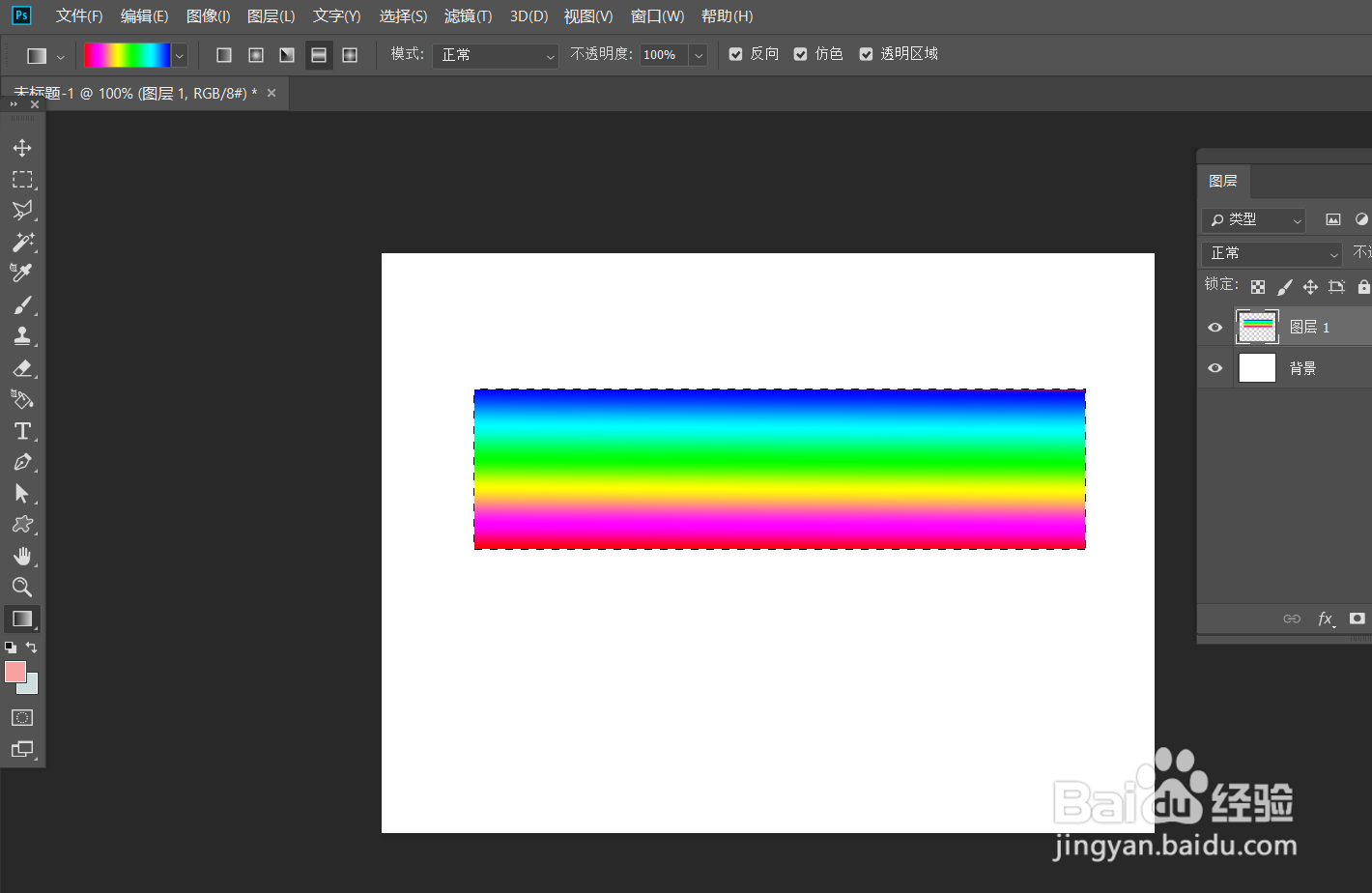
3、下面,我们选择渐变工具,如下图,设置彩色渐变,在选区上填充渐变效果。

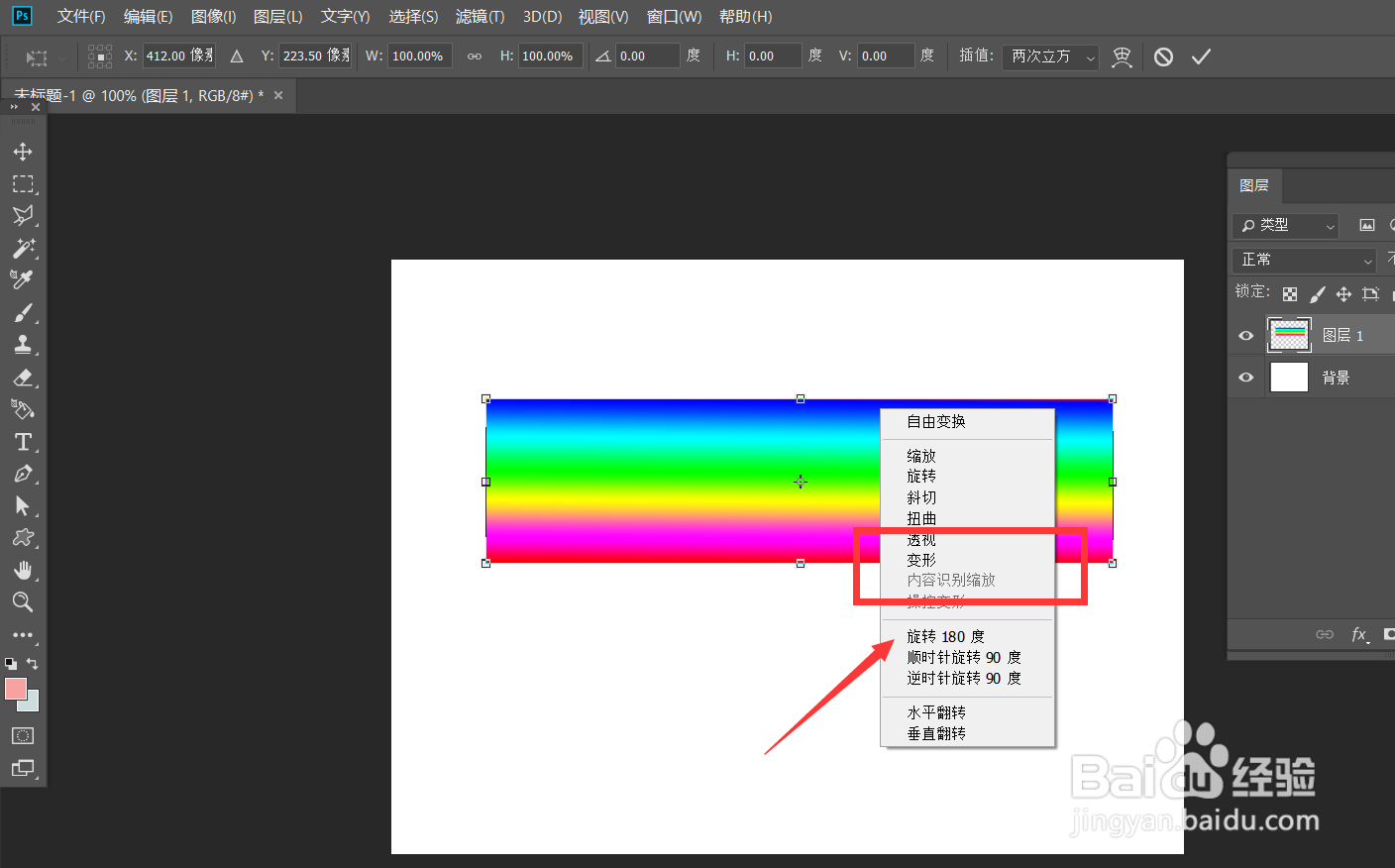
4、下面,我们按ctrl+t自由变换图形,右击选择【变形】。
5、如下图所示,我们在菜单栏找到【变形】选项,选择其中的【上弧形】,这样,彩虹的雏形就出现了。

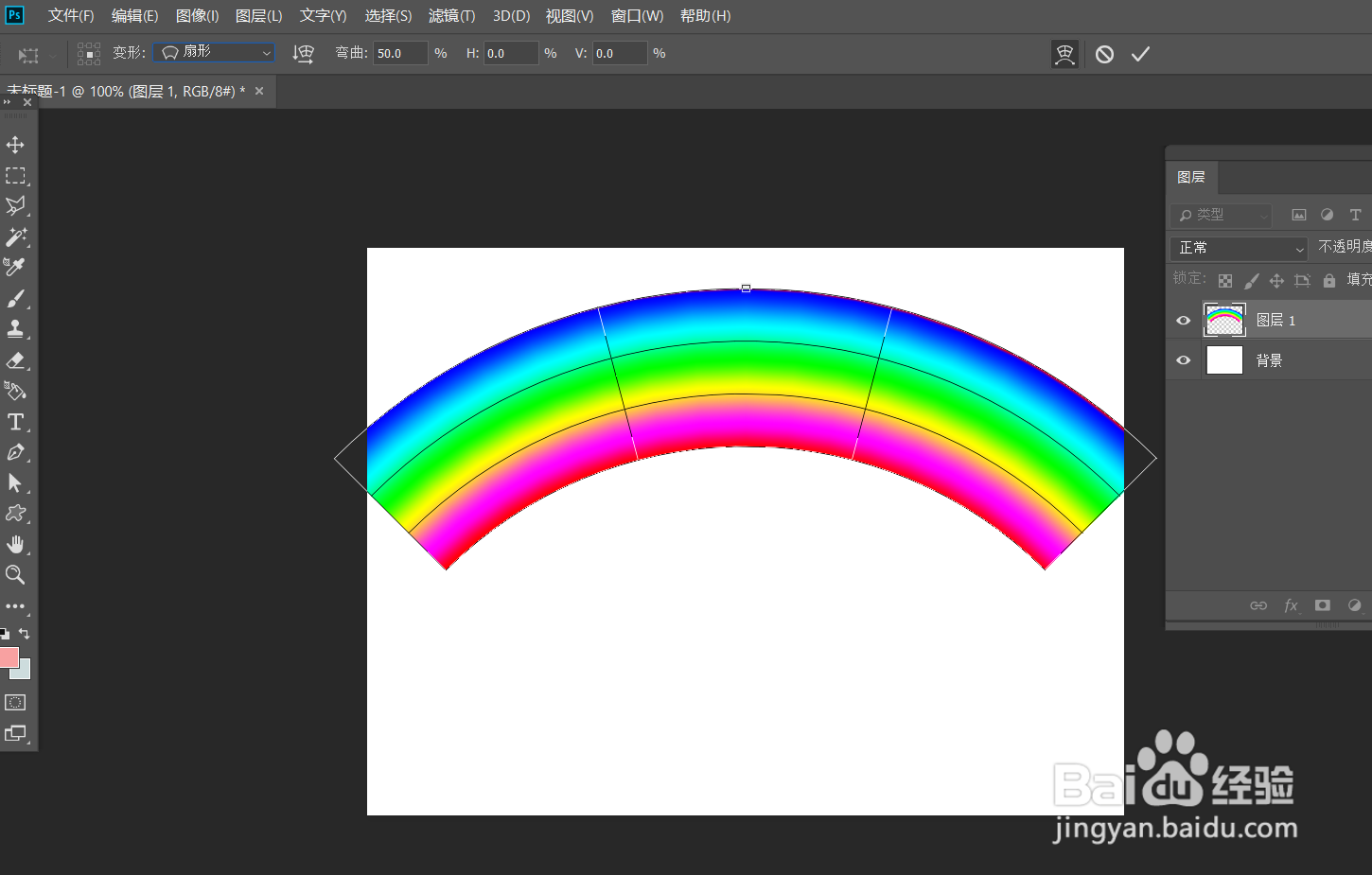
6、最后,我们微调图层不透明度,将图形稍稍移动到合适位置,如下图,photoshop彩虹图案就制作完成了。

时间:2026-04-24 05:22:55
1、首先,我们打开Photoshop,点击屏幕框选的【创建】,新建空白画布。
2、下面,我们新建空白图层,用矩形选框工具在画布上画一个矩形。
3、下面,我们选择渐变工具,如下图,设置彩色渐变,在选区上填充渐变效果。
4、下面,我们按ctrl+t自由变换图形,右击选择【变形】。
5、如下图所示,我们在菜单栏找到【变形】选项,选择其中的【上弧形】,这样,彩虹的雏形就出现了。
6、最后,我们微调图层不透明度,将图形稍稍移动到合适位置,如下图,photoshop彩虹图案就制作完成了。
