解决高分屏电脑win10特定版本下chrome闪屏问题

 时间:2026-02-13 05:20:02

1、首先查看自己的系统版本,在键盘上按下win+r 键(win键就是有4个小方块那个键,一般左下角和右下角各有一个)。然后输入winver,回车,查看系统版本。

解决高分屏电脑win10特定版本下chrome闪屏问题

解决高分屏电脑win10特定版本下chrome闪屏问题

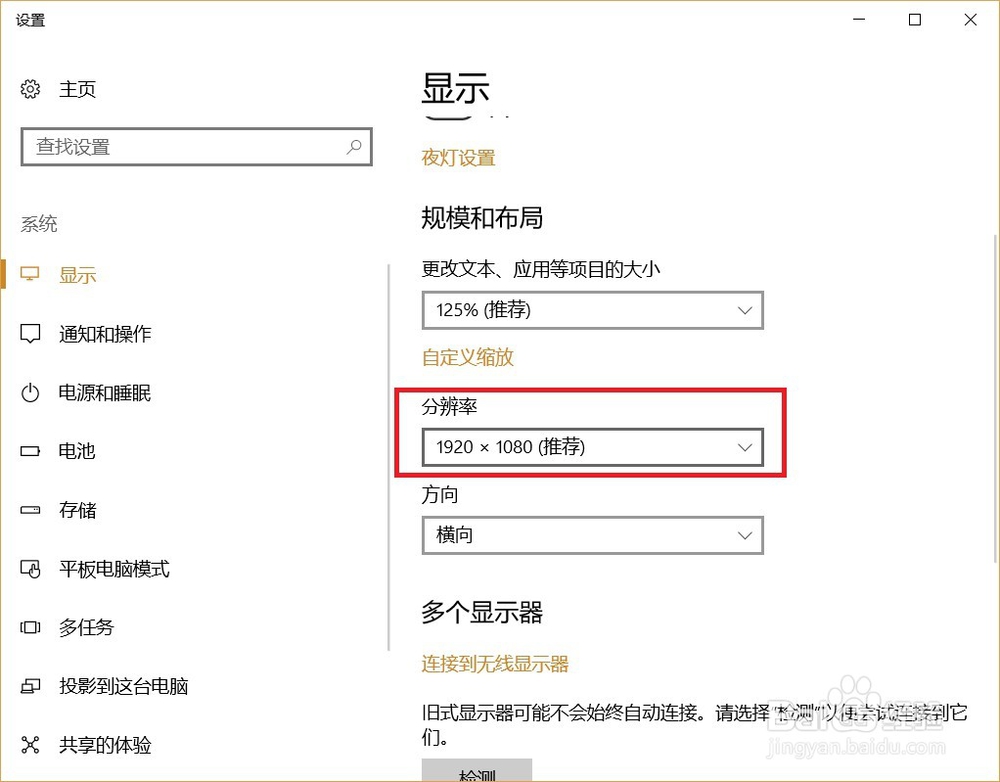
2、查看电脑屏幕分辨率,在电脑桌面上点右键,选择显示设置。看看你的电脑分辨率是不是大于等于1920*1080
解决高分屏电脑win10特定版本下chrome闪屏问题

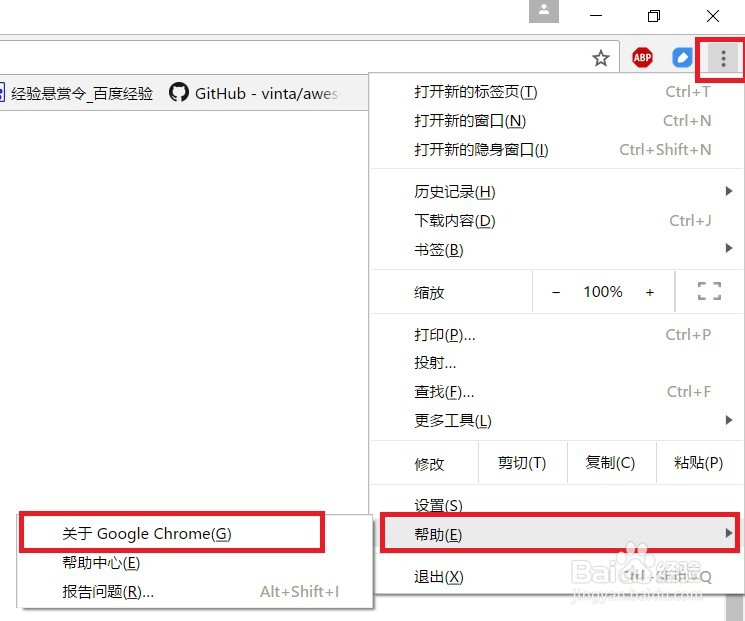
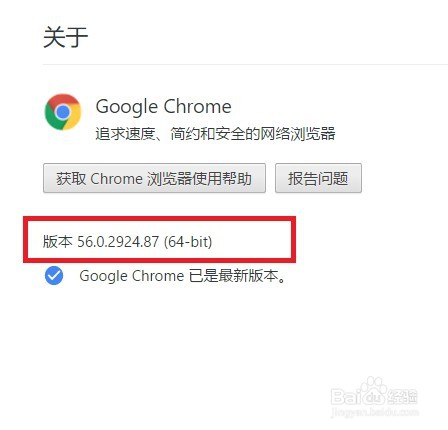
3、查看chrome版本,一般是56.x版本或者53 stable版本(版本号里带有stable字样)会出现这个问题。打开谷歌浏览器,点击右上角那三个点,然后选择帮助,点击关于chrome,然后就会显示chrome版本信息。
解决高分屏电脑win10特定版本下chrome闪屏问题

解决高分屏电脑win10特定版本下chrome闪屏问题

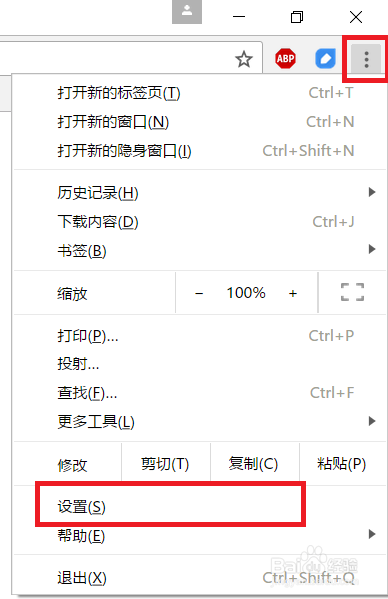
1、点击chrome页面右上角三个点,选择设置

解决高分屏电脑win10特定版本下chrome闪屏问题

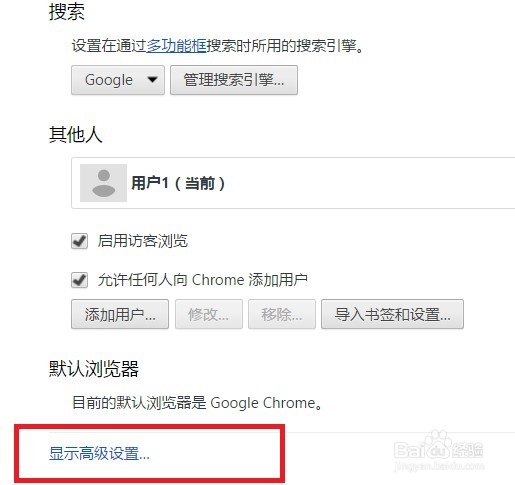
2、在设置页面拉到底,点击“显示高级设置”

解决高分屏电脑win10特定版本下chrome闪屏问题

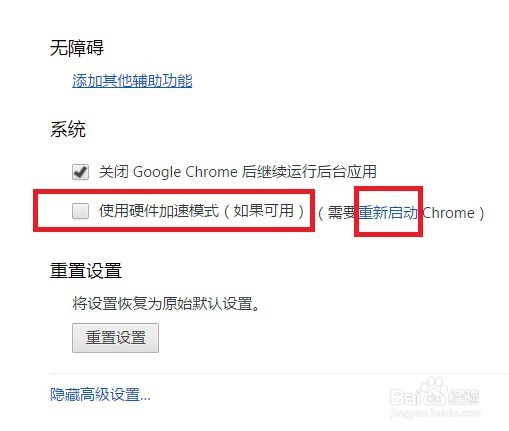
3、在高级设置页面拉到底,看到有硬件加速选项,将前面的选择框里的勾取消,然后点击重新启动
解决高分屏电脑win10特定版本下chrome闪屏问题

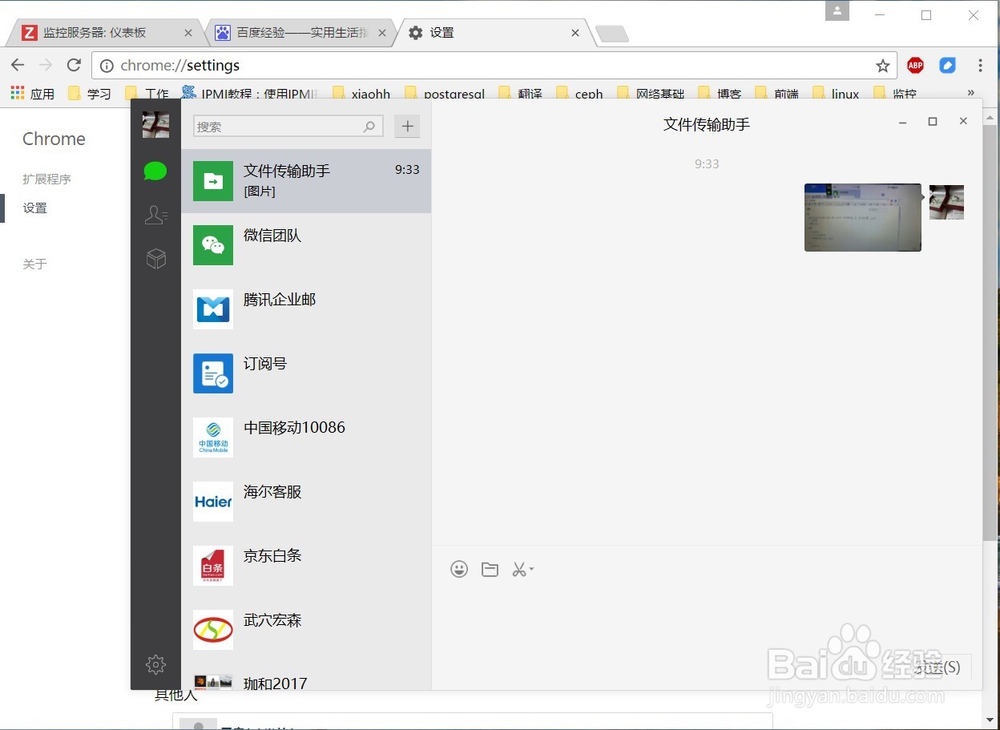
4、重新启动之后,再把其他软件放在chrome页面上, 就不会出现这个情况了,和最开始那张图片中看到的区别很大。
解决高分屏电脑win10特定版本下chrome闪屏问题

  • 重装系统后,玩英雄联盟FPS特别低怎么办?FPS
  • 冒险岛2白屏解决方法
  • win10电脑联网提示错误代码10107怎么办
  • cad制图吃显卡还是cpu
  • 电脑显示器老是自动睡眠怎么办?
  • 热门搜索
    河南旅游攻略 大草原旅游 辽宁旅游景点大全 携程旅游网 出国旅游需要什么手续 迪拜旅游 伊犁旅游 福建旅游景点 旅游杂志 山东旅游景点排行