1、打开Word文件,绘制合适的表格(下图表格以7列均分3列为例);

2、选中表格中的一行7列,选择菜单栏“表格工具”—“合并单元格”使其合并为一个整体;

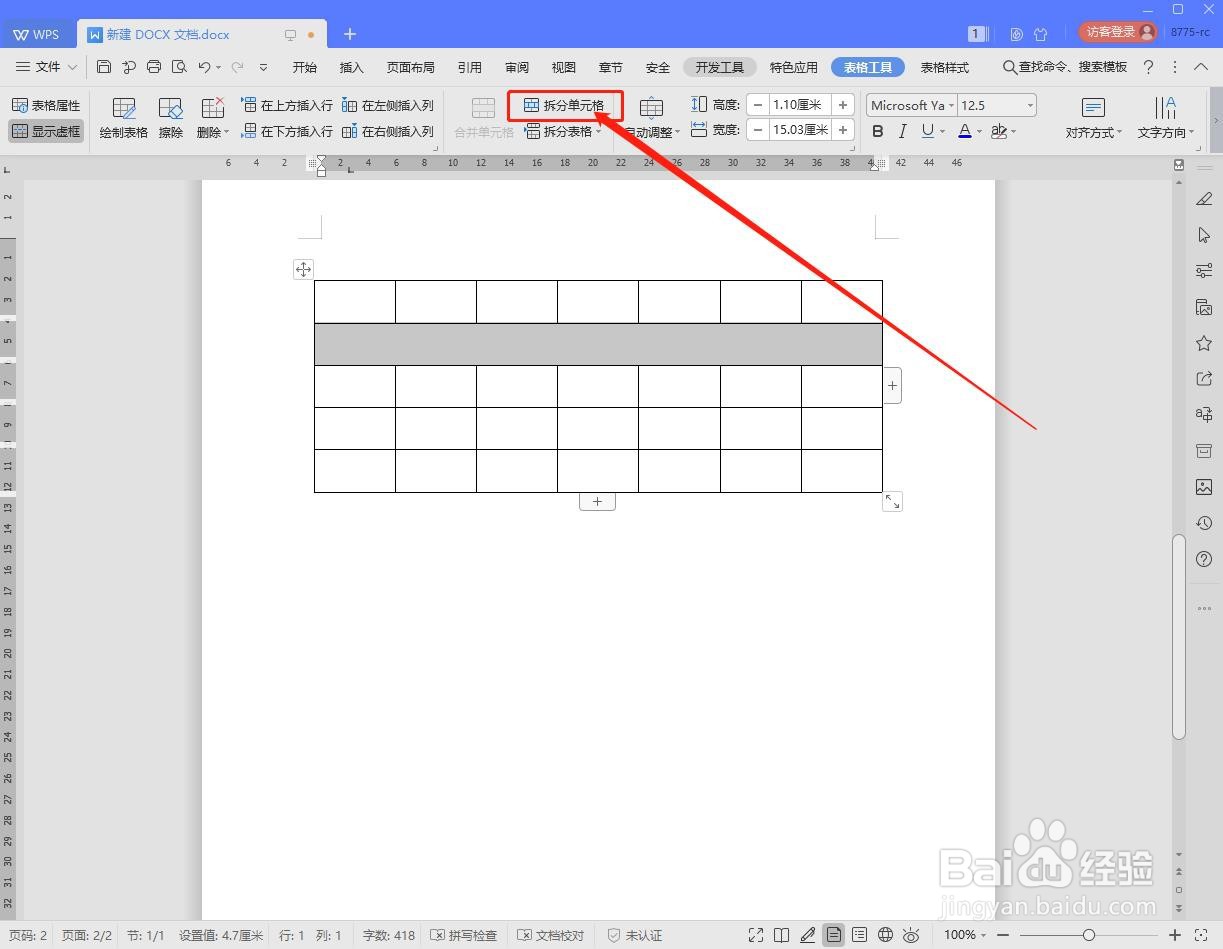
3、再次选择菜单栏“表格工具”—“拆分单元格”;
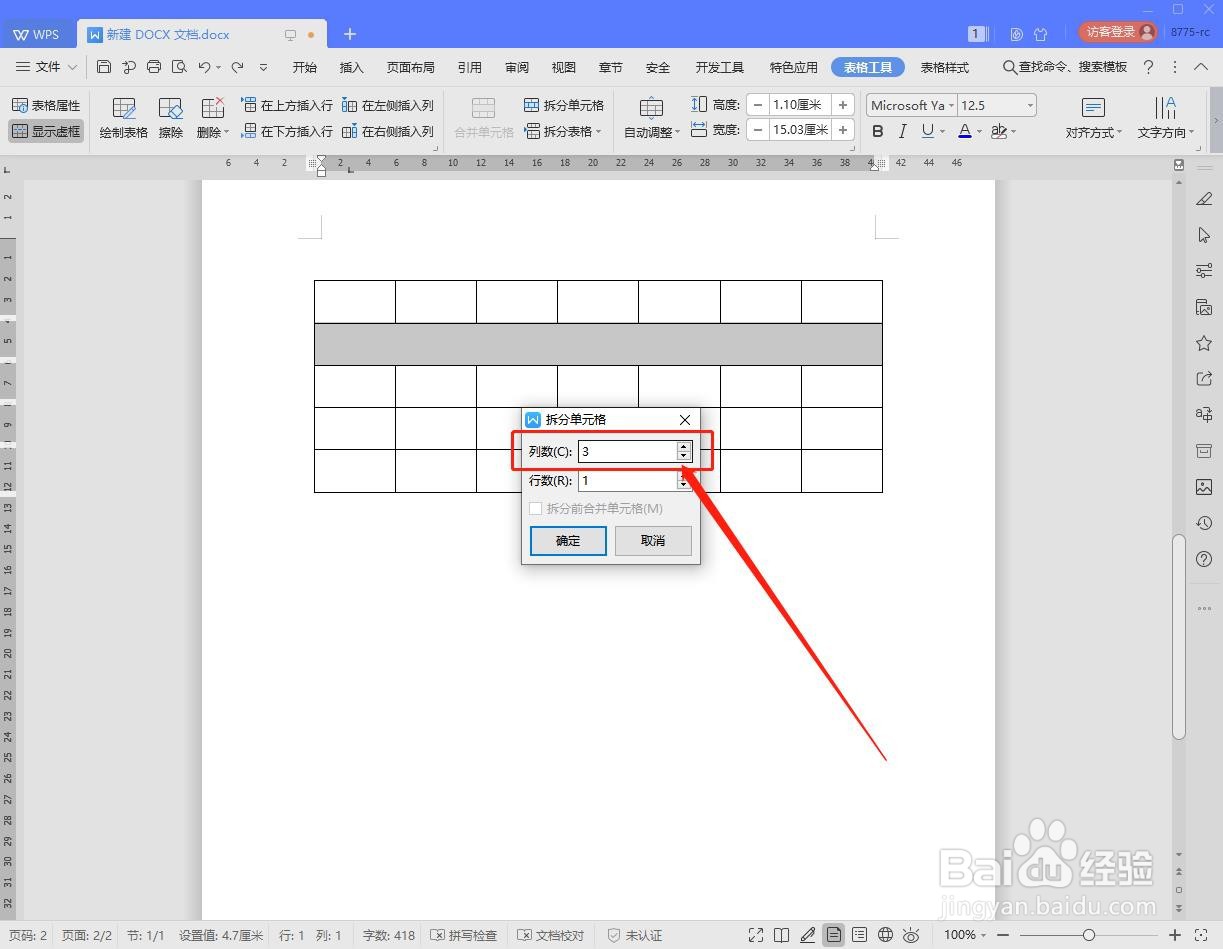
4、在“拆分单元格”界面中,列数一行选择“3”列;
5、完成以上步骤,表格7列的表格就被均分为3列。

时间:2026-04-23 16:58:39
1、打开Word文件,绘制合适的表格(下图表格以7列均分3列为例);
2、选中表格中的一行7列,选择菜单栏“表格工具”—“合并单元格”使其合并为一个整体;
3、再次选择菜单栏“表格工具”—“拆分单元格”;
4、在“拆分单元格”界面中,列数一行选择“3”列;
5、完成以上步骤,表格7列的表格就被均分为3列。
