1、打开word文档,首先点击插入-形状-找到云形标记。
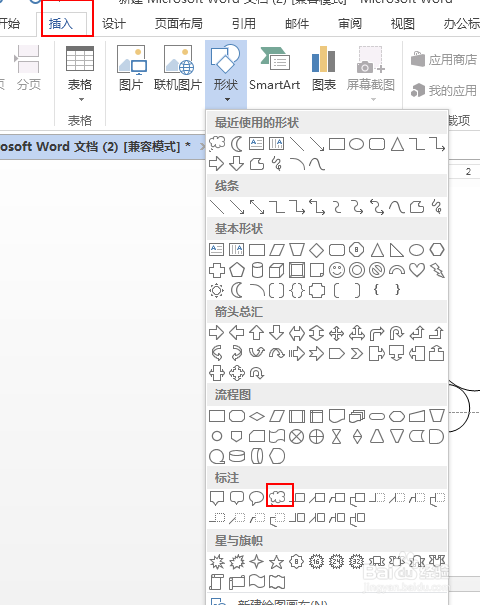
2、发现云形标记插入成功。

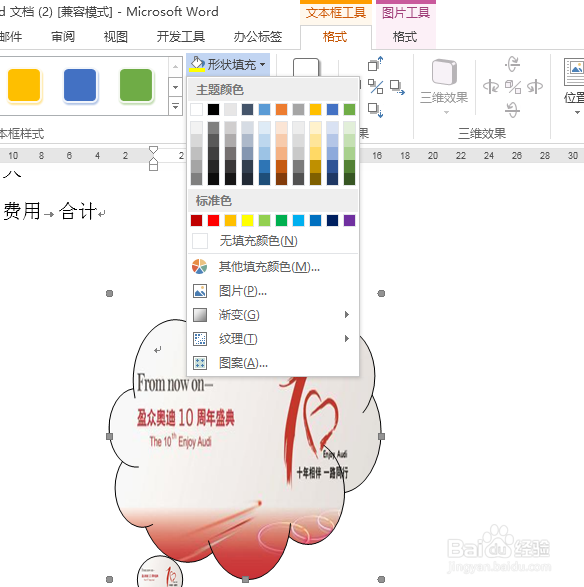
3、选中形状,格式-形状填充-图片。

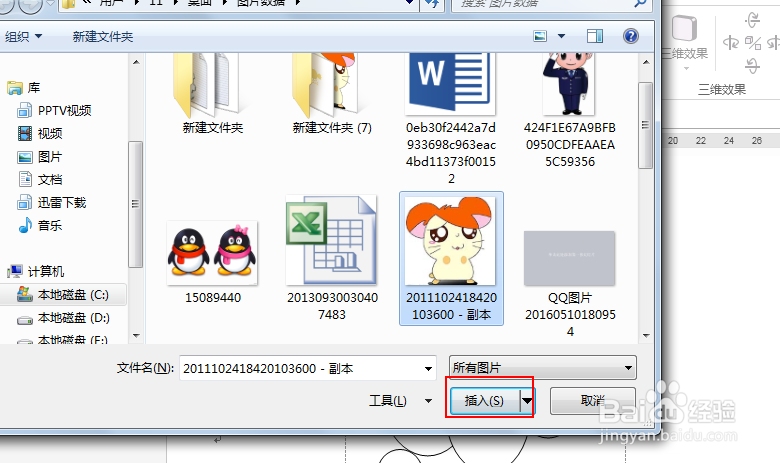
4、选择脱机工作,找到图片位置,点击插入。
5、最后发现图片变成了云形标记图片了。

6、如果想要更改图片的话,还是选择“格式”-“形状填充”-“图片”中更改即可。
时间:2026-04-22 17:09:27
1、打开word文档,首先点击插入-形状-找到云形标记。
2、发现云形标记插入成功。
3、选中形状,格式-形状填充-图片。
4、选择脱机工作,找到图片位置,点击插入。
5、最后发现图片变成了云形标记图片了。
6、如果想要更改图片的话,还是选择“格式”-“形状填充”-“图片”中更改即可。
