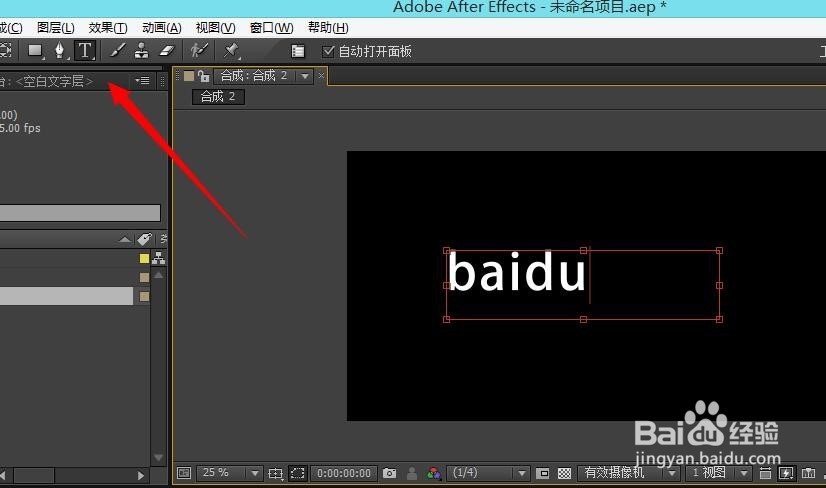
1、首先创建新的合成组(快捷键ctrl+n),在工具栏找到横排文字工具,拖动出现文本框,编辑任意文字。
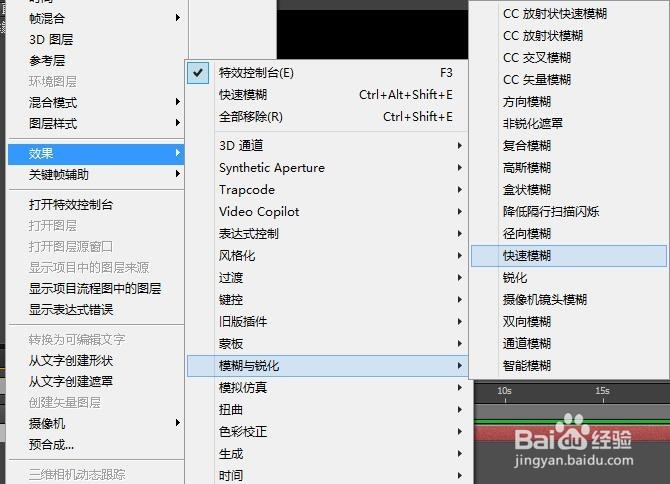
2、在合成栏中找到文字对应的项目,右键效果—模糊锐化—快速模糊(任意),也可以直接在右侧效果和预置中找到拖入合成栏。
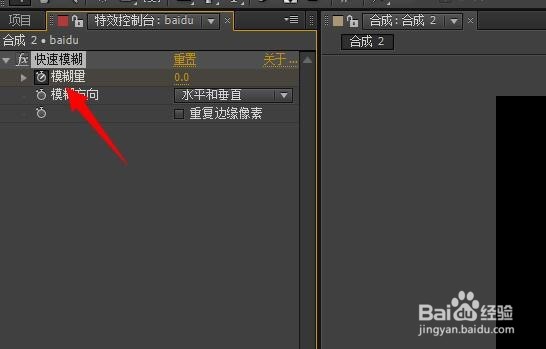
3、观察左侧控制台数值,在模糊度前打下关键帧。
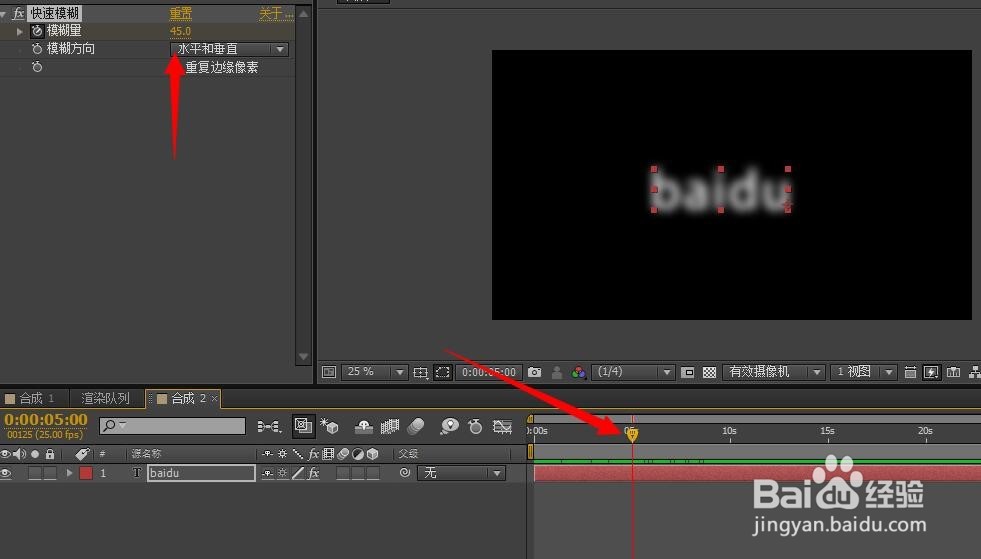
4、在时间线上拖动指示器向后任意距离,修改合适的模糊度,这样简单的模糊处理就完成了。也可以重复此操作多次,达到文字多次模糊显现的特殊效果。
5、若要追求更美观的效果,可以用其他插件配合处理。

时间:2026-04-23 23:21:56
1、首先创建新的合成组(快捷键ctrl+n),在工具栏找到横排文字工具,拖动出现文本框,编辑任意文字。
2、在合成栏中找到文字对应的项目,右键效果—模糊锐化—快速模糊(任意),也可以直接在右侧效果和预置中找到拖入合成栏。
3、观察左侧控制台数值,在模糊度前打下关键帧。
4、在时间线上拖动指示器向后任意距离,修改合适的模糊度,这样简单的模糊处理就完成了。也可以重复此操作多次,达到文字多次模糊显现的特殊效果。
5、若要追求更美观的效果,可以用其他插件配合处理。
