1、首先打开你的虚拟机软件和需要设置 文件共享的 虚拟机系统
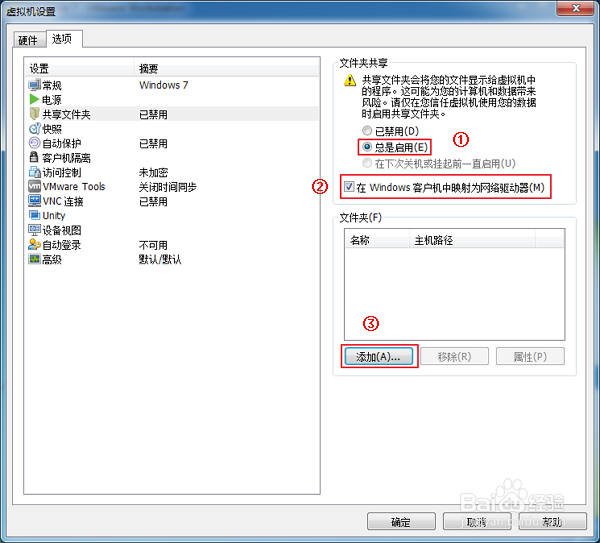
点击 "编辑虚拟机系统" --> 点击 "选项" --> 点击 "共享文件夹" 默认是禁用
PS 使用本方法有个前提, 安装VMware Tools ;Tools 具体怎么安装请看下面的
"VMware 12 Pro 如何安装 VMware Tools"

2、在右边点击 "总是启用" -->
勾上 "√在 Windows客户机中映射网络驱动器(M)" --> 点击 "添加"
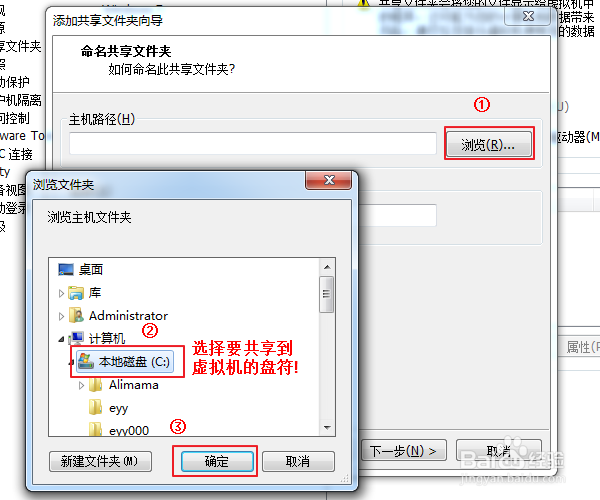
3、点击 "下一步(N) >" --> "主机路径(H) " 中 点击 "浏览(R)..." 选择你需要在虚拟机系统显示的分区或文件! 我这里直接选择主机的C盘分区 --> 点击 "确定"

4、点击 "下一步(N) >" 勾上"√ 启用此共享(E)" --> 点击 "完成" --> 点击 "确定" 这样我们就添加了一个主机 C盘分区 提供给虚拟机访问!


5、启动 我们的Win7虚拟机!

6、看,双击 "计算机" 下方有个 "网络位置(1) 下方有个网络共享盘 --> 双击 "Z盘"
--> 双击 "C" 这个就是我们主机的C盘文件,我们打开看看! 这样偶们就完成了,文件共享了呢!
这是第一种方法!下面我继续说第二种方法!


1、把我们的虚拟机系统先关机,回到这个关机状态!
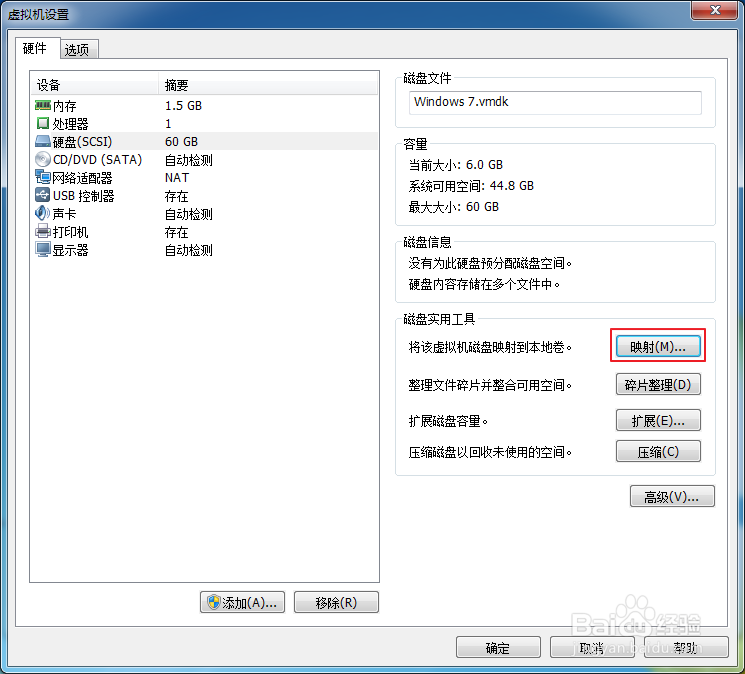
点击 "硬盘(SCSI)" --> 右边 "磁盘实用工具" 下面的"映像(M)..."; 点击 "映像(M)..."
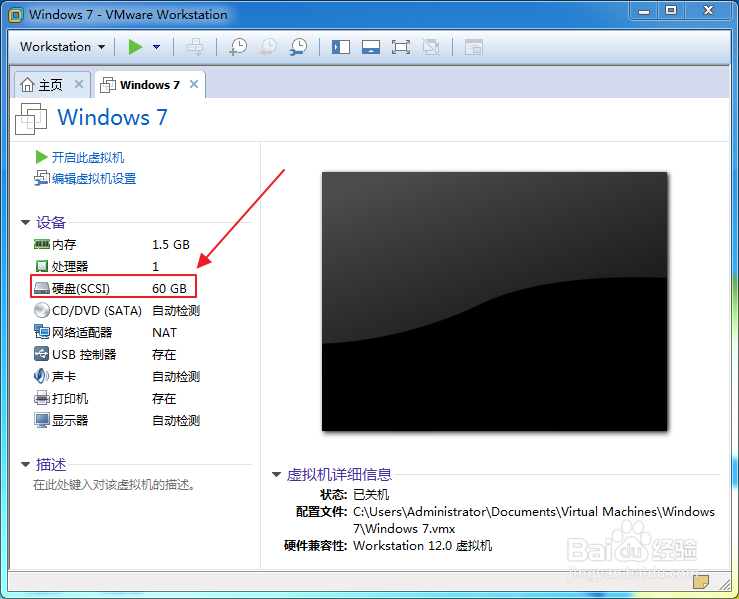
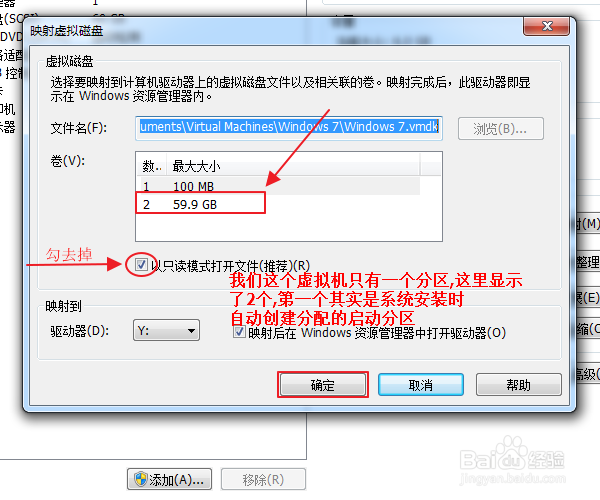
2、这里选择虚拟机系统 的一个分区,映射到主机系统上!. 我这里选择的是虚拟机的系统分区 59.9GB那个! 把"以只读模式打开文件(推荐)(R)" 的勾 √去掉! -->
点击 "确定" --> 点击 "是(Y)"
PS "以只读模式打开文件(推荐)(R)" 勾一定要去掉,不然只能读取虚拟机系统文件!不能写入文件到虚拟机系统了! 当然不要乱删东西,把虚拟机弄的不举就不好了! ! !

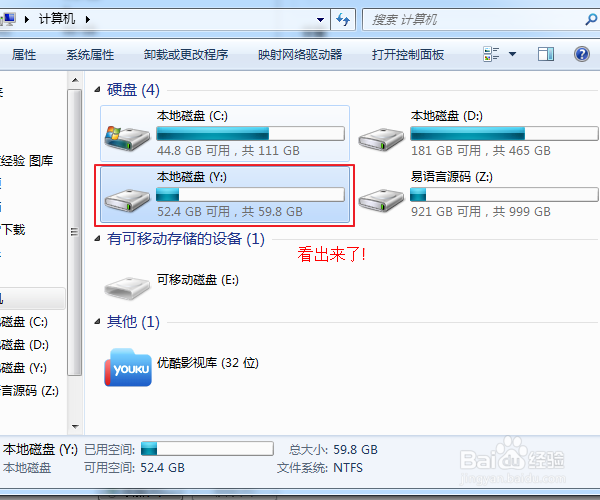
3、这样,在打开我们主机系统的"计算机"下面就多了一个分区; 那个就是我们虚拟机系统的分区!