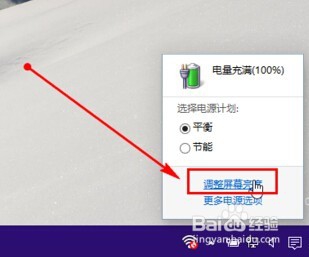
1、装完WIN10后,WIN10会自动更新硬件驱动,点击笔记本电源管理。

2、选择调整屏幕亮度,
3、如果将亮度调节到最大,但屏幕亮度没有变化,调节无效。此时看到的这个画面应该是很暗的。

4、方法1 更新WIN10系统,期望系统更新有完善,如图点击设置。

5、WINDOWS更新,下载更新文件

6、安装更新后,保持系统为最新,还不行,就试其它方法。

7、解决方法2,在网上查看各种方法,改注册表等都无效,去下载对应的驱动,包括一些私人修改版的驱动。效果可能更好

时间:2026-04-26 05:46:27
1、装完WIN10后,WIN10会自动更新硬件驱动,点击笔记本电源管理。
2、选择调整屏幕亮度,
3、如果将亮度调节到最大,但屏幕亮度没有变化,调节无效。此时看到的这个画面应该是很暗的。
4、方法1 更新WIN10系统,期望系统更新有完善,如图点击设置。
5、WINDOWS更新,下载更新文件
6、安装更新后,保持系统为最新,还不行,就试其它方法。
7、解决方法2,在网上查看各种方法,改注册表等都无效,去下载对应的驱动,包括一些私人修改版的驱动。效果可能更好
